

ついに日本でも発売が開始された「iPhone」。日本の通信規格に対応した「iPhone3G」にも、実にAppleのプロダクトらしい様々な仕掛けが盛り込まれています。
まず目を惹くのが、携帯電話として見た時には異質とも言えるほど広いディスプレイ。この「マルチタッチディスプレイ」は、電界を利用して指による接触を感知します。言い換えれば指先だけですべてのコントロールが可能ということ。アルバムをめくるように写真を次々と表示させたり、Webページの一部を拡大・縮小するといったアクションも直感的にコントロールできます。
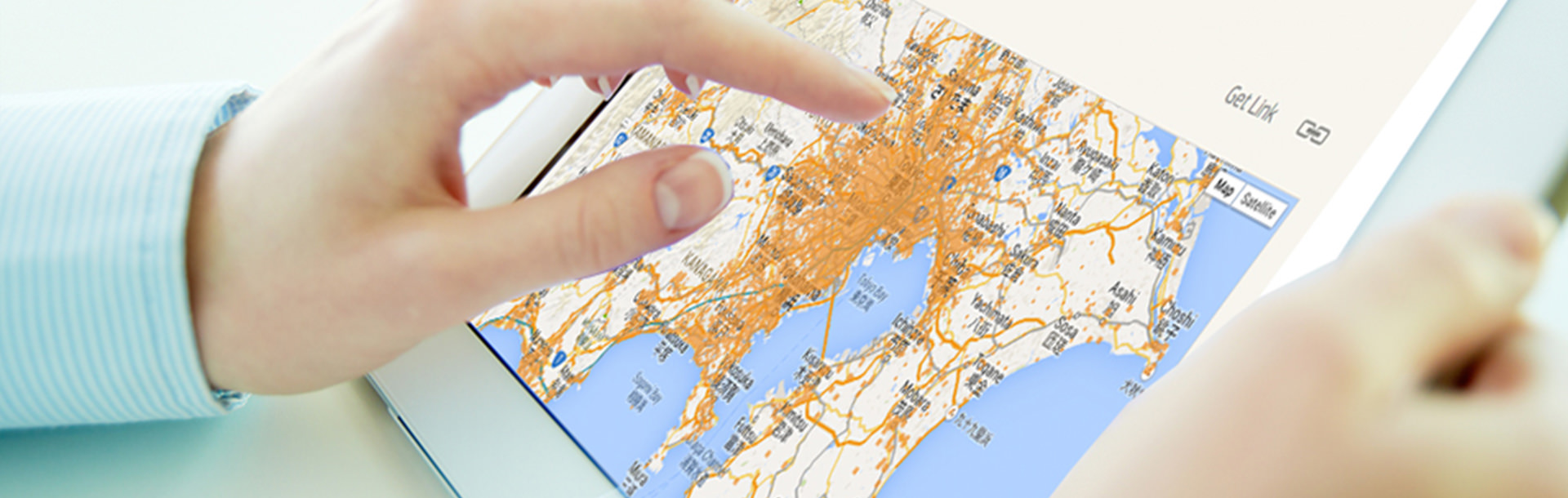
日本で発売されるiPhone3GからはGPS機能が搭載され、いつでも自分の位置情報を確認することができるようになりました。Googleマップと連動している「GPS搭載マップ」の機能を使えば、自分の現在地を、地図表示・航空写真表示と切り替えて確認することも可能です。

▲App Storeは無料アプリも充実
さらに新登場の「App Store」では、ゲーム・教育・ビジネス・コミュニケーションなどのアプリケーションが購入できるようになりました。もちろんすべてのアプリケーションはワイヤレスでダウンロード可能。中には無料のアプリケーションも用意されています。すでに何社かの日本のゲーム会社もApp Storeへのゲームソフト供給を表明しており、iPhone3Gには携帯ゲーム機としての期待も高まっています。

▲マップで現在位置を確認
またiPhone3Gの発売に合わせるようにAppleがリリースした新サービス「mobile me」も要チェック。これは、iPhoneやMac、WindowsPCといった別プラットフォーム上のスケジュール帳や、メールの送受信履歴をいつでも同じ状態に保ってくれるサービス。つまりiPhone3Gを利用して外出先で送ったメールを、家に戻ってから自分のパソコンで確認することができるのです。事前の設定だけしておけばそれ以上の操作は必要なし。mobile meがあなたの代わりに面倒くさいデータの同期を請け負ってくれます。mobile meは2GBのオンラインストレージとしても利用できるので、写真データやファイルの受け渡しにも便利です。(※mobile meサービスは有償です)

▲FONスポットにアクセス

▲カフェならWi-Fiでハイスピード快適通信
Softbankが提供する日本仕様のiPhoneは第3世代を意味する、3G通信に対応しています。旧世代の携帯電話ネットワークに比べ、通信速度が速いと言われている3Gモデルですが、通信速度の面では、やはりWi-Fiに一日の長があります。
そこで、オススメしたいのがiPhone3GとFONとの連携。

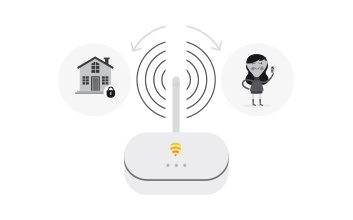
▲FONルーター La Fonera
iPhone3Gには、3G通信とWi-Fi通信を自動的に切り替えて、常にその時点で最高速のダウンロードを実現する機能が用意されています。つまり自宅にFONによるWi-Fi環境を整えておけば、屋外では3G通信を、屋内ではFONによるWi-Fi通信を、シームレスに利用することができるのです。

▲「iTunes Store」で音楽ダウンロード

▲「iTunes Store」はWi-Fi通信でしか
利用できない
3Gによる「いつでもどこでも」の高速通信を実現したiPhone3Gですが、実は「iTunes Wi-Fi Music Store」からのダウンロードは、Wi-Fi通信時にしか利用できません。つまりiPhone3Gのポテンシャルを最大限まで活用するのはやはりWi-Fiとの連携が不可欠なのです。
屋外では、iPod機能でお気に入りの曲を聞きながら、高速ブラウザ「Safari」でWebブラウジング。道に迷った時は「GPS搭載マップ」が、あなたの現在地を知らせてくれるでしょう。屋内では「iTunes Wi-Fi Music Store」で音楽をワイヤレス購入したり「App Store」で大容量のアプリケーションをダウンロード。ダウンロードした曲やアプリは内蔵のハードディスクに保存しておくことで、いつでも呼び出すことができます。
FONとの連携が、あなたとiPhone3Gの新生活をさらに楽しく、もっと便利に彩ります。

FONスポットの位置を確認するには、FON Mapsを活用しましょう。
iPhone3Gの発売に合わせて公開されたiPhone版FON Mapsを使えば、今いる場所から一番近いFONスポットを簡単に探し出せます。
iPhoneでのFONスポット接続手順
| 自宅、または外出先等Wi-Fi接続可能な場所でホーム画面[設定]をタップします。 | ![]() |
| Wi-Fiをタップします。 | ![]() |
| 近くのWi-Fiスポットの一覧が表示されます。 FON_FREE_INTERNETをタップします。 (自宅ではMyPlaceに接続出来ます。その場合はWPAキーが要求されますので、S/Nシリアルナンバーを入力してください。) |
![]() |
| ホーム画面に戻り、Safariを起動するとFONログイン画面が表示されます。 | ![]() |
| メールアドレス入力位置をタップすると、キーボードが表示されますので、メールアドレスとパスワードを入力します。 注意:ID(メールアドレス)とパスワードの入力は、英語キーボードの状態で入力してください。英語キーボードにするには、スペースバーの左隣の地球のキーを数回押してEnglish(US)の状態にしてください。 |
![]() |
| マイFONの画面が表示され、FON_FREE_INTERNETへの接続が完了しました。 YouTube・メール・iTunes Storeなど楽しんでください。 |
![]() |