
このサイトの記事内では「アフィリエイト広告」などの広告を掲載している場合があります。消費者庁が問題とする「誇大な宣伝や広告」とならないよう配慮しコンテンツを制作しておりますので、安心してお読みください。問題のある表現が見つかりましたらお問い合わせよりご一報いただけますと幸いです。
Wi-Fiを使うには何が必要?設置の手順や注意点も解説

Wi-Fiは、自宅でインターネットを快適に利用するために欠かせない存在です。 しかし、Wi-Fiを設定しても速度が遅かったり、繋がりにくかったりすることもあるでしょう。 そこで本記事では、自宅でWi-Fiを利用するために必要なものや設定手順、トラブル解決のポイントなどを詳しく解説します。 ご自宅のインターネット環境を見直し、快適なWi-Fi環境を実現するための参考にしていただければ幸いです。
自宅でWi-Fiを利用するのに必要な4つのもの
自宅でWi-Fiを利用するには、どのようなものが必要なのでしょうか。 現在ご利用のインターネット回線やお手持ちの機器(レンタル品を含む)によって、必要なアイテムは変わります。 今回は、現在主流となっている光回線を例に、自宅でWi-Fiを利用するために必要な4つのものを見ていきましょう。 Wi-Fiを自宅で使うために揃えるべき4つのもの 自宅でWi-Fiを使う際に必要になるものは、以下の4つです。
- インターネット回線の契約
- Wi-Fiルーター、もしくはWi-Fiルーター機能を搭載したホームゲートウェイ
- Wi-Fi接続機能を搭載した端末機器(パソコン、スマートフォン、タブレットなど)
- 接続設定の際に必要な情報(ネットワーク名(SSID)、および暗号化キー(パスワード))
どのような準備が必要かについて、段階を追って具体的に説明いたします。 Wi-Fiを使うためにインターネット回線契約が必須 Wi-Fiを使う前提として、インターネット回線の契約が不可欠です。 すでに自宅にすでにインターネット環境が整っている場合は、現在の回線をそのまま利用すれば特に問題はありません。 インターネットを利用できない方は、まず初めにインターネット回線の契約手続きを行いましょう。 光回線を契約する場合、自宅に回線を引き込むための工事が必要となります。 回線開通までには一定の日数が掛かりますので、事前に確認しておくことをおすすめします。 Wi-Fiルーターまたは一体型のWi-Fi機能付きホームゲートウェイを用意 Wi-Fiルーターは、インターネット回線を無線の電波として送受信する役割を担っています。 自宅でWi-Fiを利用するには、Wi-FiルーターまたはWi-Fi機能が統合されたホームゲートウェイが必須となります。 これらの機器は、回線事業者から無料もしくは安価でレンタルできるケースが多いため、確認しておくことをおすすめします。 Wi-FiルーターとWi-Fi機能付きホームゲートウェイの違いは以下の通りです。
Wi-Fiルーター:光信号とデジタル信号を相互に変換する回線終端装置(ONU)に接続し、パソコンやスマートフォンなどの端末をインターネットに接続するためのデバイスです。
Wi-Fi機能付きホームゲートウェイ:ONU、ルーター、Wi-Fi、ひかり電話アダプターなどの機能を一体化した装置で、一台で多機能を果たし設置が簡単です。
使用する端末機器のWi-Fi接続機能を確認 次に、使用予定のパソコンやスマートフォン、タブレットやゲーム機器などの端末には、Wi-Fi機能が内蔵されているかどうかを確認しましょう。 ほとんどの端末機器にはWi-Fi接続機能が備わっていますが、古い機種では搭載されていない場合もあるため、念のためチェックすることが重要です。 Wi-Fi接続機能を搭載していないパソコンの場合、Wi-Fi子機や無線LANアダプタを利用することで、Wi-Fiに接続が可能になります。 ただし、古いパソコンは通信速度が遅い可能性が高いため、快適な通信速度を求める場合は買い替えを検討するのがよいでしょう。 Wi-Fi設定に必要な情報を把握 Wi-Fiを利用するためには、接続設定時に必要となる「ネットワーク名(SSID)」と「暗号化キー(セキュリティキー)」の情報を事前に把握しておく必要があります。 これらは、ネットワーク接続時に端末を認証し、セキュリティを確保するための重要な要素です。 「ネットワーク名」は、機器や回線事業者によって「SSID」など異なる呼び方をされることがあります。分からない場合は回線事業者に確認するのがよいでしょう。 「暗号化キー」も、認証パスワードや接続パスワードなど、呼び方が異なる場合があります。 これらの情報(ネットワーク名や暗号化キー)は、回線契約時やレンタル機器に同封される説明書、またはWi-Fiルーターやホームゲートウェイのラベルに記載されているため、確認してみてください。
Wi-Fiルーターを選ぶ際の重要ポイント
 次に、自分でWi-Fiルーターを選ぶ際に押さえておくべきポイントについて解説します。 主に確認すべきポイントは、家の広さ、対応する無線LAN規格、通信速度に影響を与えるアンテナの数、そして接続できる端末の台数などです。具体的なチェックポイントを順に見ていきましょう。 家や部屋の広さに適したWi-Fiルーターを選ぶ Wi-FiルーターおよびWi-Fi機能付きホームゲートウェイは、機器ごとにカバーできるおおよその範囲が決められています。 家の広さと機器のカバー範囲が合わない場合、Wi-Fiの電波が届かないエリアが発生する可能性があるため、注意が必要です。選ぶ際は、機器の対応範囲が自分の家の広さに適しているかどうかを確認することが重要です。 Wi-Fiの通信規格と速度を確認 Wi-Fiにはさまざまな通信規格があり、新しい規格に対応しているWi-Fiルーターほど、より高速な通信が可能となります。 Wi-Fiルーターの通信規格と最大通信速度は、新しい順に以下のようになっています。
| 通信規格 | 最大通信速度 |
|---|---|
| IEEE 802.11ax(Wi-Fi 6) | 9.6Gbps |
| IEEE 802.11ac(Wi-Fi 5) | 6.9Gbps |
| IEEE 802.11n (Wi-Fi 4) | 600Mbps |
快適にWi-Fiを利用するためには、Wi-Fi 5以上の規格に対応したWi-Fiルーターを選ぶことをお勧めします。 また、高速な光回線を利用していてWi-Fi 6対応の端末機器を使っている場合は、Wi-Fi 6に対応したWi-Fiルーターを選ぶのがよいでしょう。 通信速度が遅いWi-Fiルーターを使用していると、インターネット回線や端末が最新であっても、性能を十分に活かせず、せっかくの速さが無駄になってしまいます。 アンテナ数や推奨接続端末数、利用人数も確認 Wi-Fiルーターを選ぶ際は、アンテナの数や推奨される接続端末数、さらに利用人数も考慮し、使用環境に合ったものを選ぶことが大切です。 基本的にアンテナ数が多いほど、たくさんの機器を接続できるため、家族が多く、多くの端末を利用する場合は、アンテナの数も考慮してWi-Fiルーターを選ぶと良いでしょう。 Wi-Fiルーターごとに推奨される接続端末数や利用人数が設定されているので、仕様を確認して適切な機器を選ぶことが重要です。 購入時には、Wi-Fiルーターの製品情報に推奨される接続端末数や利用人数が記載されているので、事前に確認しておくと安心です。
自宅でWi-Fiを使うための手順
 自宅でWi-Fiを利用するには、インターネット回線の契約やルーターの設置など、事前の準備が必要です。 ここからは、Wi-Fiを自宅で利用するための手順を詳しく解説します。 手順①インターネット回線の契約 インターネットを利用するために、まずは回線の契約を行いましょう。 Wi-Fiルーターを準備しても、インターネット回線がなければ利用できません。 必ず、何らかのインターネット回線を契約することが大切です。 契約の手順は、インターネット回線の種類によって異なります。 各公式サイトなどから申込みを行うのがよいでしょう。 光回線の場合、申込み後に光ファイバーを引き込むための開通工事が必要となります。 契約者またはその代理人が工事に立ち会う必要があるため、光回線事業者と工事日の調整が必要です。 賃貸物件の場合は、大家さんの許可が必要になるケースもあるため、事前に相談しておくことをおすすめします。 開通工事が完了すれば、光回線でインターネットを使えるようになります。 一方、ホームルーターやモバイルWi-Fiルーターは、開通工事が不要です。申し込みが完了したら、端末が届くのを待つだけです。 手順②ルーターの設置と設定 インターネット回線の契約が完了したら、次はルーターの設置と設定を行います。 ルーターの設置場所が適切でないと、Wi-Fiの通信速度が低下したり、電波が届かなくなったりする可能性があります。 できるだけ家の中心で、床から1~2mの高さにルーターを設置するのがよいでしょう。 金属製の棚の中や電子レンジ、水槽の近くなどは、Wi-Fiの電波が不安定になりやすいため、そうした状況を避けることが重要です。 ルーターの設置が完了したら、次にルーターの設定を行いましょう。 光回線の場合、インターネット接続に必要なONUが契約後に郵送されます。 光コンセントとONUを光ケーブルで接続し、さらにONUとWi-Fiルーターを LANケーブルで接続します。 ONUとルーターの電源プラグをコンセントに挿し、初期設定を進めましょう。 契約する通信事業者によっては、開通工事の際にONUも設置してくれます。 その場合は、ONUとWi-Fiルーターを繋げば準備完了です。 ホームルーターとモバイルWi-Fiルーターは、端末の電源を入れるだけで利用可能です。 手順③スマホやパソコンをWi-Fiに接続 ルーターの設定が完了したら、最後にスマホやパソコンをWi-Fiに接続します。 通信機器のWi-Fi設定画面から、接続したいWi-Fiネットワークを選択してください。 Windowsの場合は、タスクバー右端の「ネットワーク」アイコンを押してクイック設定を開きます。 「Wi-Fi」マーク横の「>」を押し、接続したいWi-Fiの「接続」をクリックしましょう。 Macの場合は、メニューバーの「Wi-Fi」マークから、接続したいネットワークを選択します。 iPhoneは「設定」「Wi-Fi」の順に進み、「Wi-Fi」をタップしてONにします。 ネットワークの一覧が表示されるので、接続したいネットワークをタップしてください。 Androidは「設定」「ネットワークとインターネット」「インターネット」の順に進み、接続したいネットワークをタップします。 Wi-Fiに接続する際、パスワードの入力を求められることがあります。 パスワードはルーター本体の裏面・背面や取扱説明書などで確認できます。
Wi-Fiルーターの設置場所に関する注意点
快適にWi-Fiを利用するためには、Wi-FiルーターやWi-Fi機能付きホームゲートウェイを適切な場所に設置することが大切です。 まず、家全体に電波が届くように、電波が均等に広がりやすい家の中央付近に設置し、床に置かないようにすることがポイントです。 電子レンジやBluetooth機器など、Wi-Fiの電波を干渉する家電や電子機器の側には置かないようにしましょう。 また、電波を反射しやすい金属や鏡の近く、窓際や水回りは避けることが重要です。さらに、ルーターを布などで覆わないようにすることも大切です。 なるべく電波をできるだけ遮らないように配慮することが、快適なWi-Fi環境を整えるためのポイントです。
Wi-Fiの速度が遅い!そんなときに確認すべきポイント
 Wi-Fiに接続したものの、実際に使ってみたら「通信速度が遅くて困った」となることもあるかもしれません。 そのような場合、いくつかの原因が考えられます。 故障を疑う前に、確認すべきポイントをひとつずつチェックしていきましょう。 インターネット回線とWi-Fiルーターの通信速度を比較 Wi-Fiの通信速度は、インターネット回線とWi-Fiルーターの通信速度のうち、遅いほうが上限になります。 どちらか一方が高性能で速度が速くても、もう一方が遅いと結果的に通信速度は低下してしまうのです。 速度が遅いと感じる場合は、Wi-Fiルーターの交換やインターネット回線の契約の見直しや乗り換えなど、通信速度が低下している要因を見直すことが大切です。 Wi-Fiルーター機能付きホームゲートウェイは一体型のため、基本的にそのような心配は不要でしょう。 接続機器の台数とアンテナの数を確認 Wi-Fi機能付きホームゲートウェイでは、対応している接続台数を超えて端末を接続すると、通信速度が低下する恐れがあります。 例えば、推奨されている接続台数が16台の場合、それを超えて端末を接続すると、通信速度が低下する可能性があります。 最近は、パソコンやスマートフォンだけでなく、ゲーム機、プリンター、Wi-Fi対応テレビ、音楽プレーヤー、スマートウォッチなど、接続できる端末が増えています。 家族が多い場合は、接続台数に余裕のあるWi-Fiルーターを選ぶことをお勧めします。 また、Wi-Fiルーターを狭い場所に設置していると、アンテナがしっかり立たず、電波が届きにくくなることもあります。 アンテナがすべて立っているかどうかを確認し、できるだけアンテナ数の多いWi-Fiルーターを使用するのがよいでしょう。
Wi-Fiの電波が届きにくい場合の対処法
 Wi-Fiの電波が届きにくい場合は、原因に応じた対策を講じることが重要です。 有料ではありますが、メッシュWi-Fiを導入することで、複数の問題を一度に解消できる可能性があります。 状況に合わせて検討してみるのがよいでしょう。 使用環境に適したWi-Fiルーターへの変更や台数増設 Wi-FiルーターやWi-Fi機能付きホームゲートウェイは、前述のように、各機器ごとにカバーできる範囲が大まかに決まっています。 性能の限界に達すると、電波が届きづらくなる傾向があります。 接続が不安定だと感じた場合は、使用環境に適した機器に交換したり、Wi-Fiルーターの台数を増やしたりするなどの対処が有効です。 Wi-Fiの電波を遮る障害物の除去 収納棚の中にWi-Fiルーターを収納していたり、ルーターの周りに物が置かれていたりすると、繋がりにくくなることがあります。 最も効果的なのは障害物を取り除くことですが、それが難しい場合はアクセスポイントを追加することも有効な解決策の一つです。 アクセスポイントを増やすためには、中継機の設置やWi-Fiルーターの台数を増やすなどの対策が必要となります。 メッシュWi-Fiの導入で電波状況を改善 Wi-Fiの電波状況を改善するために、最も効果的な方法の一つがメッシュWi-Fiを導入することです。 メッシュWi-Fiとは、ネットワーク機器を網目状(メッシュ)に接続することで、広範囲に安定した通信を提供する形態を指します。 メッシュWi-Fi機器を追加することで、メインのWi-Fiルーターから離れた場所でも、電波が弱くなることなく快適にインターネットを利用できるようになります。 中継機の設置や追加のWi-Fiルーターを設置する方法とも似ていますが、これらの方法ではWi-Fiの電波が届く範囲を広げるだけです。 一方、メッシュWi-Fiは、最も電波や通信状態が良好な機器に自動的に接続してくれるという特長があります。 そのため、簡単に速度を改善したい場合は、メッシュWi-Fiのほうがより有効だと言えるでしょう。 中継機の増設や追加のWi-Fiルーターにコストがかかってしまうのであれば、コストパフォーマンスに優れたメッシュWi-Fiを検討するのも、一つの方法です。メッシュWi-Fiを導入することにより、家全体で安定した高速通信を実現できる可能性が高まります。
まとめ
自宅でWi-Fiを使用するためには、インターネット回線の契約とWi-Fiルーターの設置が欠かせません。 Wi-Fiルーターを選ぶ際は、家の広さや通信規格、アンテナ数などを確認しましょう。 設置場所にも注意が必要で、家の中央付近に障害物を避けて設置するのがポイントです。 Wi-Fiの速度が遅い場合は、インターネット回線やWi-Fiルーターの速度性能、接続機器の台数、アンテナの数などを確認してみてください。 電波が届きにくい場合は、Wi-Fiルーターの変更や台数増設、障害物の除去などの対処が有効です。 自宅のインターネット環境を把握し、適切な対策を講じることで、快適なWi-Fi環境を実現できるでしょう。 状況に合わせて、メッシュWi-Fiの導入も検討してみるとよいかもしれません。
ひかりハックがおすすめするWiFi回線5選
|
|
|
|
|
|
|
| 速度(上り) | 440.2Mbps | 564.07Mbps | 462.52Mbps | 227.07Mbps | 230.6Mbps |
| 速度(下り) | 484.93Mbps | 526.1Mbps | 493.73Mbps | 271.65Mbps | 312.46Mbps |
| 速度(Ping値) | 15.87ms | 13.86ms | 15.15ms | 19.24ms | 16.17ms |
| 料金 | ・auひかりホーム「6,160円~」 ・auひかりマンション「4,730円~」 |
4,378円 | 5,200円 | 戸建て「5,720円~」 マンション「4,400円~」 |
戸建て「4,730円~」 マンション「6,270円~」 |
| キャンペーン | 【auひかりホーム・マンション】 ・超高速プログラム ・auひかり 10ギガスタート割 ・auひかり乗り換えスタートサポート ・ピカ得プログラム ・初期費用相当額割引 |
・20,000円分Amazonギフト券プレゼント | ・他社の違約金還元 ・開通が遅れても最大1.5万円補償 ・契約解除料が無料 ・基本工事費が無料 ・10,000円キャッシュバック |
・新規工事費無料 ・「ドコモ1ギガ」dポイント最大10,000ptプレゼント ・「ドコモ10ギガ」dポイント最大25,000ptプレゼント ・ドコモ光期間限定割引 ・光複数割など |
・公式サイト限定タイムセール ・スマホとセットでお得な割引 ・回線工事費実質無料キャンペーン ・Softbankあんしん乗り換えキャンペーン ・開通前レンタル |
| 詳細 | au光 | FON光 | NURO光 | docomo光 | Softbank光 |





- 通信速度上りは「Fon光」が一番速い
- 通信回線下りは「Fon光」が一番速い
- 通信回線のPing値は「Fon光」が安定している
- 月額基本料金は「Fon光」が一番安い
- キャンペーンは「Fon光」以外が豊富
業界最速&業界最安の自宅向け光ファイバーサービス「Fon光」
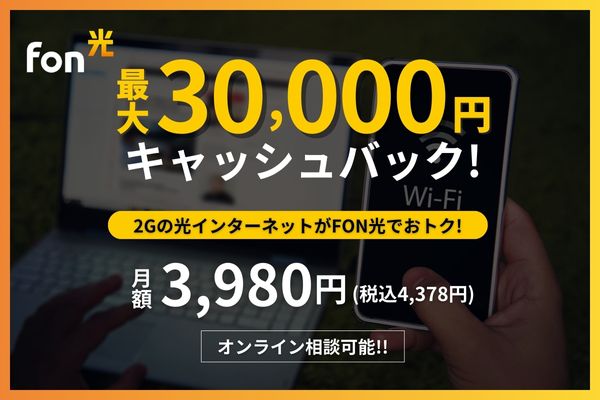
- 高解像度の映画をあっという間にダウンロードしたり、
- 大きなファイルをサッとアップロードしたり、
- オンラインゲームやビデオ会議を途切れることなく楽しめる
