
このサイトの記事内では「アフィリエイト広告」などの広告を掲載している場合があります。消費者庁が問題とする「誇大な宣伝や広告」とならないよう配慮しコンテンツを制作しておりますので、安心してお読みください。問題のある表現が見つかりましたらお問い合わせよりご一報いただけますと幸いです。
原神をPCで快適にプレイ!推奨スペックやデバイス選びのポイントを解説
PCで原神を楽しむためには、適切なスペックやダウンロード方法を知ることが重要です。この記事では、必要スペックやおすすめのPC選び、ダウンロード方法の違いを詳しく解説。 さらに、コントローラーの使用方法やサーバー選択、ゲーミングデバイスの有無についても触れています。これから原神を始めたい方や、より快適なプレイ環境を目指す方に向けた内容となっていますので、ぜひ参考にしてください!
PC版「原神」をダウンロード・インストールする方法
PC版「原神」のダウンロード手順には、公式サイトまたはEpicgamesの2種類があります。それぞれの方法について詳しく解説します。 スマホ版「原神」のダウンロードについては、以下から可能です。
公式サイトからダウンロードする手順
公式サイトを通じて「原神」をダウンロードする方法を説明します。 公式サイト まず公式サイト右上に表示されるフォームへメールアドレス、認証コード、パスワードを入力してください。その後、「無料ダウンロード」をクリックします。 ダウンロード クリックすると、インストール用のファイルがすぐに自動ダウンロードされます。 インストール開始 ダウンロードしたファイルを開くと、インストール確認用のポップアップが表示されます。利用規約に同意するチェックを入れたうえで、インストールを開始します。 本体ダウンロード インストールが完了したら「開く」をクリックしてゲーム本体のダウンロード画面に進みます。ここで「ダウンロード開始」を選択してください。 ゲーム開始 ゲームデータのサイズは約75GBと大きいため、ダウンロードにはおおよそ30分程度を要します。ダウンロードが終了すると「ゲーム開始」ボタンがアクティブになり、ゲームをプレイする準備が整います。
Epic Gamesストアを利用してダウンロードする方法
Epicgamesランチャーを利用して「原神」をダウンロードする方法を解説します。 EPICGAMESの取得 まず、Epicgamesの公式サイトへアクセスし、右上にある「EPICGAMESの取得」をクリックします。これにより、ランチャーソフトがダウンロードされます。このランチャーはゲームのダウンロードや起動に必須です。 インストール ダウンロードしたインストーラーを起動し、指示に従ってインストールを行います。 アカウント作成 ランチャーを開くと、サインイン画面が表示されます。アカウントをお持ちでない場合は、「サインアップ」から新規登録を行ってください。 「原神」を検索 ランチャーが起動したら、検索バーに「原神」と入力します。検索結果に表示された原神のアイコンをクリックしてください。 「原神」を入手 ゲームのページが開いたら「入手」をクリックし、注文を確定します。原神は無料のゲームですので、安心して進めてください。 インストール開始 インストール場所を指定し、ダウンロードを開始します。 ダウンロード開始 ランチャー内のライブラリに「原神」が追加されます。アイコンをクリックし、本体ダウンロード画面で「ダウンロード開始」を選択してください。 ダウンロード完了 ダウンロードが完了すると、「ゲーム開始」ボタンが表示されます。これをクリックするとゲームプレイが可能です。
Steamではダウンロード不可!注意点を解説
現在、「原神」は公式サイトまたはEpicgamesからのみダウンロード可能です。SteamやOriginなどのプラットフォームでは配信されていないため、ご注意ください。
Steamライブラリに「原神」を追加する方法
ダウンロードはできませんが、Steamライブラリに非Steamゲームとして追加することが可能です。Steamのメニューから「非Steamゲームをライブラリに追加」を選びます。下部の「参照」をクリックし、原神のランチャーデータを選択します。「選択したプログラムを追加」を押すと、原神がライブラリに表示されます。
原神をプレイするために必要なPCスペック
原神をプレイするためには、必要スペックを満たすPC環境が欠かせません。推奨スペックと最低スペックをそれぞれ確認し、快適なゲームプレイを実現しましょう。
推奨スペック
高画質で安定した動作を求める場合、以下の推奨スペックを満たしたPCが理想的です。
| 項目 | 推奨スペック |
| システム | Windows 10 64-bit または Windows 11 64-bit |
| CPU | Intel® Core™ i7(第7世代)またはそれ以上 |
| RAM | 16GB |
| 単体GPU | NVIDIA® GeForce® GT 1030 または同等性能 |
| DirectXバージョン | 11 |
| 初回ストレージ | 150GB以上の空き容量 |
| 通常ストレージ | 100GB以上の空き容量 |
注意: AMD Radeon R7 200 Series以下のGPUを利用する場合、OSはWindows 10 64-bit以上が必須です。
最低スペック
最低限のスペックを満たしていれば、低画質設定で原神を楽しむことが可能です。
| 項目 | 最低スペック |
| システム | Windows 7 SP1 64-bit、Windows 8.1 64-bit、またはWindows 10 64-bit |
| CPU | Intel® Core™ i5(第4世代)または同等性能 |
| RAM | 8GB |
| 単体GPU | NVIDIA® GeForce® GT 1030 または同等性能 |
| 内蔵GPU | Intel® UHD630 または同等性能 |
| DirectXバージョン | 11 |
| 初回ストレージ | 150GB以上の空き容量 |
| 通常ストレージ | 100GB以上の空き容量 |
原神を快適にプレイするための容量とPCの選び方
PCを選ぶ際は、ストレージや性能に注目することが大切です。以下で必要容量や推奨されるPCの構成について詳しく解説します。
ストレージ容量は150GB以上が推奨
原神のインストールには初回時点で150GB以上の空き容量が必要です。将来的なアップデートでさらに容量が増加する可能性があるため、十分なストレージを確保しておきましょう。
安心して使えるストレージ容量は512GB以上
原神のほかにもゲームや作業を行う場合、ストレージ容量は1TB以上を推奨します。
クラウド保存や外付けHDD・SSDを活用する方法もあり
クラウド保存や外付けHDD/SSDを活用することで、容量不足を後から補うことも可能です。PC購入時は512GB以上のストレージを選ぶと安心です。
ストレージ選びはSSDが最適
SSDは、HDDに比べてデータの読み書き速度が大幅に向上します。ゲームプレイ時のロード時間短縮を求めるなら、SSD搭載のPCを選びましょう。
- HDD: 容量が多くコストパフォーマンスが高い
- SSD: 読み込み速度が速く、静音性に優れる
現行PCの多くがSSDを搭載しており高速処理が可能 最新のPC市場ではSSDが主流となっており、特別に注意しなくてもSSD搭載モデルが選ばれることが一般的です。
ゲームプレイ重視ならグラフィックボードが必須
GPUはゲームの映像処理を担当する重要なパーツです。原神を高画質で楽しむためには、GeForce RTX 3050以上のGPUを搭載したPCを選ぶことをおすすめします。 グラフィックボードの大まかな目安
| モデル | 主なGPU |
| エントリーモデル | GeForce GTX 1660、RTX 2060 |
| ミドルモデル | GeForce RTX 3060、RTX 4060 |
| ハイエンドモデル | GeForce RTX 4080、RTX 4090 |
映像編集やマルチタスクならCPUも重要な要素
映像編集やゲーム配信を並行して行う場合は、高性能なCPUが必要です。ゲーム専用ならCore i5やRyzen 5で十分ですが、多用途での利用を考えるならCore i7やRyzen 7以上を選びましょう。
CPUの大まかな目安
| モデル | 主なCPU |
| エントリーモデル | Intel Core i3、AMD Ryzen 3 |
| ミドルモデル | Intel Core i5、AMD Ryzen 5 |
| ハイエンドモデル | Intel Core i9、AMD Ryzen 9 |
快適な動作を支えるメモリ容量の選び方
メモリ容量はPCの快適な動作に直結します。作業負荷やプレイスタイルに応じたメモリ容量を選ぶことが重要です。
ゲームプレイ中心なら16GB以上を目安に
- ゲームのみ: 16GB以上
- 映像編集や配信も並行: 32GB以上
ノートPCでのプレイは携帯性が魅力
ノートPCは持ち運びに便利で、外出先や移動中でも原神を楽しむことが可能です。ただし、デスクトップPCと比較すると拡張性や画面サイズに制限があります。
ただしノートPC特有の制約にも注意が必要
ノートPCは画面サイズが小さく、拡張性が乏しいため、大画面でのプレイや高性能パーツの搭載を求める場合にはデスクトップPCのほうが適しています。
PC版「原神」をプレイする際のよくある疑問と解決策

PC版「原神」のダウンロードからプレイ環境の設定まで、よくある質問をまとめました。これらの情報を参考に、快適なゲームプレイ環境を整えましょう。
公式サイトとEpic Gamesのどちらでインストールすべき?
結論として、どちらでダウンロードしてもゲーム性に差はありません。
- 公式サイト: Epicgamesアカウントを持っていない人には、公式サイトから直接ダウンロードする方法がおすすめです。手続きがスムーズで短時間で完了します。
- Epicgames: Epicgamesランチャーを既にインストールしている場合、操作が簡単です。Epicgamesを日頃から使用している人にはこちらが便利です。
サーバー選択はどれを選ぶのがベスト?
原神をプレイする際には、自分の住んでいる地域に対応するサーバーを選びましょう。
- 日本のプレイヤー: 「Asia」サーバーを選択してください。
異なるサーバーを選ぶと以下の問題が発生します:
- マルチプレイができない
- 更新の時間が異なる
- データを移動できない
初回ログイン時のサーバー選択は慎重に行うことをおすすめします。
PC版でコントローラーを使える?設定方法も解説
PC版「原神」は、コントローラーでの操作に対応しています。
- 設定方法: オプションメニューから「操作」を選び、デバイスを「コントローラー」に変更してください。
- 注意点: デフォルト設定はPS用になっているため、XBOXゲームパッド使用者はキー配置が異なります。
スマホ版・PS版との主な違いとは?
原神はデバイスによって以下の点に違いがあります。
操作性の違いを徹底比較
| デバイス | 操作方法 |
| PC | キーボード・マウス、またはコントローラー |
| PS4・PS5 | コントローラー |
| スマホ・タブレット | タップ操作 |
- PC版: カメラワークの操作性やエイム精度が高いですが、慣れが必要です。
- スマホ版: タップ操作で直感的にプレイでき、初心者にもおすすめです。
課金アイテムやサーバー選択の違い
- PS版: アドベンチャースターターパックの購入が可能。サーバーは自動選択されます。
- PC版・スマホ版: 課金アイテムの購入制限がなく、サーバーを自由に選択可能です。
リセマラはPC版でもやるべき?その利点と注意点
リセマラ(リセットマラソン)は、目当てのキャラやアイテムが出るまでガチャを引き直すことです。
- 可能だが非推奨: リセマラには多くの時間がかかり、最高レアの確率がわずか0.6%と低いためです。
- 代替案: レアキャラがいなくてもストーリーやイベントは十分楽しめます。プレイを進めて報酬を得る方が効率的です。
推奨されるゲーミングPCのスペックを紹介
原神を快適にプレイするための推奨スペックは以下の通りです。
| 項目 | スペック |
| CPU | Intel Core i7または同等 |
| GPU | NVIDIA GeForce GTX1060 6G |
| メモリ | 16GB |
| ストレージ | 30GB |
推奨モデル: RTX3060以上を搭載したPCなら、最高画質でも快適に動作します。
- 注意点: 中古PCを購入する場合、古いグラフィックボード(GTX1060以前)が搭載されていないか確認しましょう。
ゲーミングデバイスの必要性と選び方
原神は反射神経を必要とするFPSゲームではないため、通常のデバイスで十分プレイ可能です。
- コントローラー: キーボードとマウスでの操作が難しい場合は用意すると快適です。
- モニター: 最大60fps対応なので、リフレッシュレートの高いモニターは不要ですが、発色の良いモニターを選ぶと没入感が向上します。
ゲーミングノートPCでも、外付けのマウスやコントローラーを用意すれば快適にプレイできます。
まとめ
原神を快適にPC版でプレイするには、公式サイトやEpic Gamesストアからゲームをダウンロードし、推奨スペック(Intel Core i7、GeForce GTX1060以上、16GBメモリ、30GB以上の空き容量)を満たすPCを用意することが大切です。 ゲーミングデバイスは必須ではありませんが、コントローラーやSSDを活用することでプレイ体験は向上します。操作性はPS版やスマホ版と異なりますが、慣れればカメラワークやエイム精度が高くなります。 リセマラは非効率的なので、ストーリーを進めて報酬を得るのがおすすめです。サーバー選択とデータ移行には注意しましょう。
ひかりハックがおすすめするWiFi回線5選
|
|
|
|
|
|
|
| 速度(上り) | 440.2Mbps | 564.07Mbps | 462.52Mbps | 227.07Mbps | 230.6Mbps |
| 速度(下り) | 484.93Mbps | 526.1Mbps | 493.73Mbps | 271.65Mbps | 312.46Mbps |
| 速度(Ping値) | 15.87ms | 13.86ms | 15.15ms | 19.24ms | 16.17ms |
| 料金 | ・auひかりホーム「6,160円~」 ・auひかりマンション「4,730円~」 |
4,378円 | 5,200円 | 戸建て「5,720円~」 マンション「4,400円~」 |
戸建て「4,730円~」 マンション「6,270円~」 |
| キャンペーン | 【auひかりホーム・マンション】 ・超高速プログラム ・auひかり 10ギガスタート割 ・auひかり乗り換えスタートサポート ・ピカ得プログラム ・初期費用相当額割引 |
・20,000円分Amazonギフト券プレゼント | ・他社の違約金還元 ・開通が遅れても最大1.5万円補償 ・契約解除料が無料 ・基本工事費が無料 ・10,000円キャッシュバック |
・新規工事費無料 ・「ドコモ1ギガ」dポイント最大10,000ptプレゼント ・「ドコモ10ギガ」dポイント最大25,000ptプレゼント ・ドコモ光期間限定割引 ・光複数割など |
・公式サイト限定タイムセール ・スマホとセットでお得な割引 ・回線工事費実質無料キャンペーン ・Softbankあんしん乗り換えキャンペーン ・開通前レンタル |
| 詳細 | au光 | FON光 | NURO光 | docomo光 | Softbank光 |





- 通信速度上りは「Fon光」が一番速い
- 通信回線下りは「Fon光」が一番速い
- 通信回線のPing値は「Fon光」が安定している
- 月額基本料金は「Fon光」が一番安い
- キャンペーンは「Fon光」以外が豊富
業界最速&業界最安の自宅向け光ファイバーサービス「Fon光」
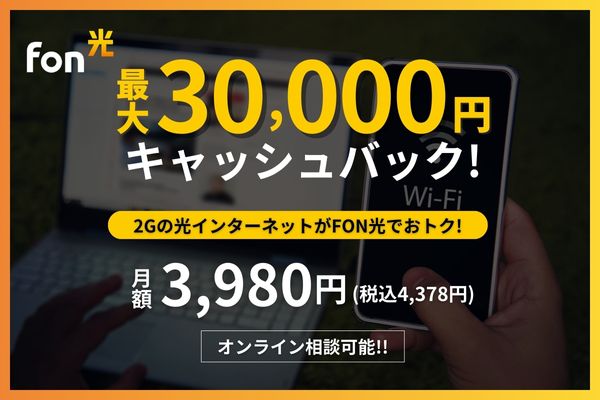
- 高解像度の映画をあっという間にダウンロードしたり、
- 大きなファイルをサッとアップロードしたり、
- オンラインゲームやビデオ会議を途切れることなく楽しめる
