
このサイトの記事内では「アフィリエイト広告」などの広告を掲載している場合があります。消費者庁が問題とする「誇大な宣伝や広告」とならないよう配慮しコンテンツを制作しておりますので、安心してお読みください。問題のある表現が見つかりましたらお問い合わせよりご一報いただけますと幸いです。
AI活用でネットが重くなる?Wi‑Fi速度を改善する設定テクニック集
「AIを使うとネットが遅くなる…」「Wi‑Fiが重くて画像生成が止まる…」そんな悩みを感じたことはありませんか?
実はその原因、多くの場合は回線そのものではなく、Wi‑Fi設定の見直し不足にあります。
この記事では、AI活用時の通信トラブルを防ぐために、ルーターの配置・Wi‑Fiの規格・QoS設定・回線速度の確認方法など、今すぐできる改善テクニックを具体的に解説します。
知識がなくてもすぐ始められる内容ばかりなので、ネット環境を整えて、ストレスのないAI体験を手に入れましょう。
なぜAI活用でWi‑Fiが重くなるのか?

最近では、ChatGPTや画像生成AI、音声認識ツールなど、日常的にAIを活用する場面が増えました。
しかしその一方で、「Wi‑Fiが遅くなった」「処理中にフリーズする」といった声も多く聞かれます。
AIを使うたびにネットが不安定になる――その原因は単純な通信量の多さだけではなく、AIの動作特性とWi‑Fiの設定環境のミスマッチにあります。
1‑1 AI処理で増える通信量とストレスの関係
AIツールの多くは、ユーザーの操作に応じて「継続的なデータのやり取り」をクラウド上と行っています。
これは、従来の動画視聴やネット閲覧と違い、「逐次反応する処理(インタラクティブ性)」が求められるためです。
たとえば、以下のようなケースでは、断続的に数MB〜数十MBの通信が発生します:
- 画像生成AI(高解像度画像:8MB〜20MB)
- 音声認識・翻訳AI(リアルタイム送受信)
- クラウド編集AI(Adobe Fireflyなど)
Wi‑Fiが安定していないと、この通信が途中で詰まったり、切断されたりすることでAIの出力結果が表示されない、生成が途中で終わるといった問題が起こります。
つまり、「一時的な大容量通信」ではなく、「タイミングよく双方向通信が続く」ことがAIにおける通信のカギなのです。
1‑2 Pingや上り速度が遅いと操作が詰まるワケ
よく「Wi‑Fiが遅い=下り速度(ダウンロード)が遅い」と思われがちですが、AIの場合は上り速度とPingの速さが非常に重要です。
| 通信指標 | 役割 | 快適な目安 |
|---|---|---|
| 上り(アップロード) | プロンプト送信やAIへの画像データ提出 | 30Mbps以上 |
| Ping | AIからの応答までの時間(遅延) | 20ms以下 |
たとえば、Pingが100msを超えていると、ChatGPTの反応がワンテンポ遅れる、画像生成のリクエストが時間差で届く、というような“操作のもたつき”が発生します。
また、上り回線が遅いと、プロンプトを送るまでにタイムラグが出て、結果として処理完了までの全体時間が長くなるのです。
特に自宅のWi‑Fiが2.4GHz帯で混雑していたり、複数人で共有していたりする環境では、これらの問題が顕著に現れます。
つまりAI活用時の「重さ」は、ただの“回線の速さ”ではなく、「いかにスムーズな応答を維持できるか」が勝負なのです。
次のセクションでは、こうした通信のストレスを減らすために、まずルーターの設置場所と干渉の見直しから始める方法をご紹介します。
設定① ルーターの位置や高さを調整して電波を強化
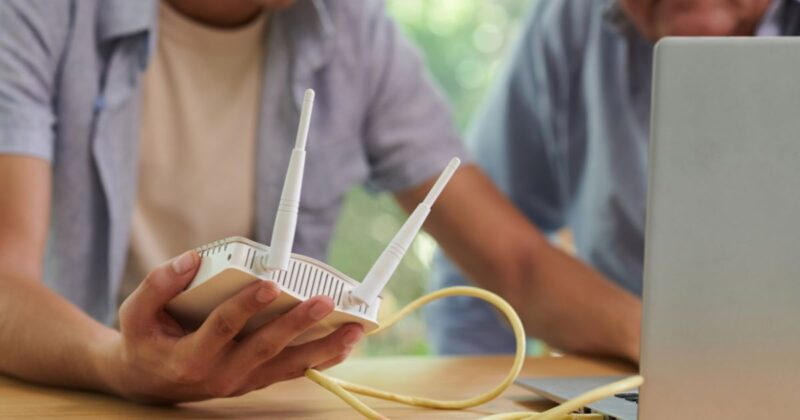
「Wi‑Fiが届いているのに遅い」「部屋によってAIが固まる」──そんなときは、まずルーターの物理的な配置を見直してみましょう。
見落とされがちですが、Wi‑Fiの性能はルーターの位置次第で大きく変わります。
特にAIツールを使う場合は、通信の安定性が命。
ここでは、部屋のレイアウトや使い方に応じたルーター設置テクニックを解説します。
2‑1 障害物を避けた置き方とアンテナの向き
Wi‑Fiは「空間全体に広がる波」なので、電波が通りやすい空間を意識することが重要です。
以下の配置ミスがあると、どんな高性能ルーターを使っても本来の実力を発揮できません。
- 床に直置き or TV裏に隠す:電波が吸収・反射され減衰します
- 金属製の家具・水槽の近く:電波が遮断されやすくなります
- 片側の部屋に設置:反対側の部屋への電波が届きにくくなります
おすすめは、以下のような設置方法です:
- 家の中央・腰~胸の高さ(電波が水平方向に広がるため)
- 棚の上や壁掛けフックなどに設置
- アンテナ付きモデルは「垂直×水平」でバランスよく
特にAI作業を行うデスクやPCの位置から見て、壁や大きな家具が間にない直線上に電波が届いていることが理想です。
これだけでも「突然の処理停止」や「タイムラグ」が大幅に減るケースがあります。
2‑2 電波干渉を減らす簡単チェック方法
もう一つ注意したいのが、電波干渉です。
Wi‑Fiは2.4GHzや5GHzという周波数帯を使っていますが、これと同じ周波数を使う家電や他のルーターが近くにあると、通信が不安定になります。
主な干渉原因:
- 電子レンジ(特に2.4GHz帯と重複)
- Bluetoothイヤホン・ワイヤレススピーカー
- 近隣住戸のWi‑Fi(特にマンション)
こうした干渉を減らすには:
- できるだけ5GHz帯を利用(混雑が少なく高速)
- 電子レンジ・スピーカーから1m以上距離を取る
- チャネル設定を「自動」にする or 混雑チャンネルを避ける
また、スマホのアプリ「WiFi Analyzer(Android)」などを使えば、どのチャンネルが混雑しているかを可視化できます。
これにより、見えない電波の状態を把握しながら、設置場所や設定を最適化できるのです。
AIツールは「出力が重くてイライラする…」という体験をしやすいため、まずはルーター設置という基本の見直しから始めるのが賢明です。
次のセクションでは、Wi‑Fiそのものの性能を底上げする規格や設定についてご紹介します。
設定② Wi‑Fi規格とチャンネル設定で通信性能をアップ
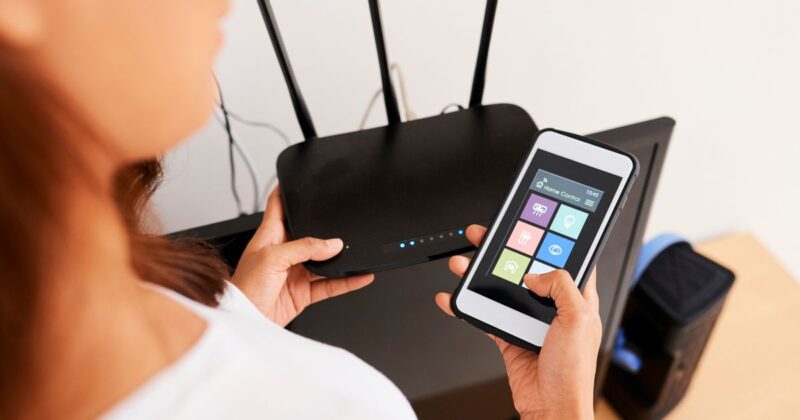
ルーターの置き場所を工夫しても改善されない場合、次に見直したいのがWi‑Fiの「中身の設定」です。
特にAIを扱う際は、ただ速ければいいというより、安定して処理を続けられる通信環境が重要になります。
ここでは、Wi‑Fiの性能をきちんと引き出すための規格・チャンネル設定についてわかりやすく解説します。
3‑1 Wi‑Fi 6/5GHz帯の選び方とスマートな切り替え
最近のルーターには「Wi‑Fi 6」や「5GHz帯」が搭載されているものが増えていますが、実はその機能がONになっていないまま使われていることも少なくありません。
AIを使う環境では、これらを正しく設定しておくことがとても大切です。
Wi‑Fi規格の違いと選び方:
- Wi‑Fi 5(802.11ac):5GHz帯で高速。多くの現行機器に対応。
- Wi‑Fi 6(802.11ax):より多くの同時接続に強く、低遅延。AI向き。
ご家庭のルーターがWi‑Fi 6対応でも、接続する機器(スマホやPC)が未対応だと、その恩恵は受けられません。設定画面や端末スペック表で「Wi‑Fi 6(ax)」に対応しているかを確認し、明示的にそのSSIDへ接続しましょう。
さらに、「5GHz帯」と「2.4GHz帯」の両方が使える場合、以下のように使い分けると効果的です:
| 帯域 | 特徴 | おすすめ用途 |
|---|---|---|
| 2.4GHz | 壁に強く遠くまで届くが干渉に弱い | スマート家電、旧型端末 |
| 5GHz | 速度が速く干渉に強いが障害物に弱い | 画像生成AI、ゲーム、会議通話 |
「AIだけは5GHz、他の家電は2.4GHz」といった形で、SSIDを分けて使い分けるだけでも、通信が劇的に安定します。
3‑2 チャンネル自動設定と干渉確認ツール
Wi‑Fiは「電波の通り道=チャンネル」を使っていますが、近所のルーターと同じチャンネルを使っていると電波がぶつかり合って通信が不安定になります。
特に集合住宅ではこれが原因で、AIの出力が途中で止まるケースも。
対策① 自動チャンネル設定をONにする
多くのルーターでは、初期設定でチャンネルが「固定」になっていることがあります。
これを「自動」に変更すれば、空いているチャンネルを自動で選び直してくれるようになります。
対策② アプリで混雑チャンネルを見える化
- NetSpot(PC):使用中のチャンネル・混雑度がグラフでわかる
- WiFi Analyzer(Android):アプリで電波強度と干渉を確認可能
これらのツールで「今使っているチャンネルが混雑している」ことがわかったら、ルーターの管理画面から空いている番号に手動で変更するのも手です。
2.4GHz帯なら1・6・11のどれかに設定すると干渉しにくいとされています。
「速度は出てるのにAIが途切れる」という方は、こうした“見えない設定ミス”が原因かもしれません。
少しの工夫で、ストレスのない通信体験が手に入りますよ。
設定③ 有線LAN接続で速度と安定性を最大化
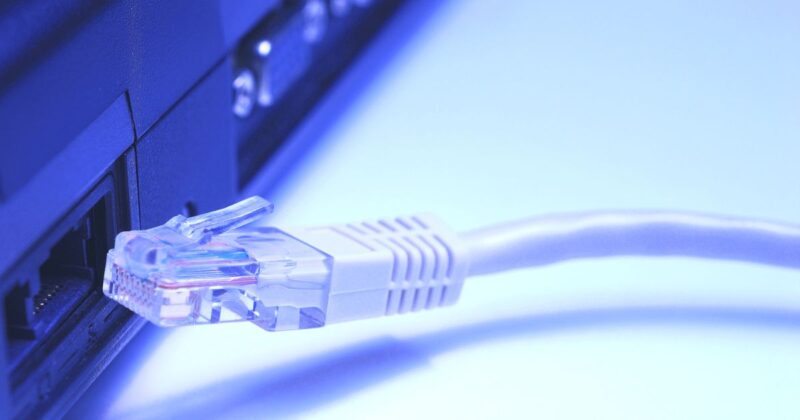
「もうWi‑Fiは限界かも…」という方は、思い切って有線LAN接続に切り替えるのが有効です。
LANケーブルでパソコンやAI端末をルーターに直接つなぐことで、通信は一気に安定します。
ここでは、Wi‑Fiとの“ハイブリッド運用”や接続ミスを防ぐためのコツにも触れながら、有線の利点と注意点を解説します。
4‑1 有線→Ping短縮・安定性が劇的に改善
有線LANの最大の利点は、何といっても低Ping値と安定性です。
Wi‑Fiはどうしても空気中の干渉や距離によって速度が揺らぎますが、有線接続ならこれらの影響を受けません。
特に以下のようなメリットがあります:
- Pingが常時10ms以下になることも珍しくない
- パケットロス(通信の途切れ)がほぼゼロ
- 通信の“ブレ”がないためAIが正確に反応
画像生成AIなどでは「途中で処理が止まる」「結果がエラーになる」といったトラブルの多くが、通信の一瞬の断絶に起因しています。
有線LANはこの点で、AIにもっとも適した通信手段と言えるでしょう。
4‑2 CAT6以上やUSBアダプタ…必要な機材まとめ
ただし、有線接続にも注意点があります。最近のノートPCや薄型デバイスはLANポートが省略されていることも多いため、まず以下の環境を整えましょう:
- LANケーブル(Cat6以上推奨):10Gbpsまで対応できる規格が安心
- USB-LAN変換アダプタ:USB-AまたはUSB-C対応のモデルを選ぶ
- ハブが必要な場合は“ギガビット対応”を選択
また、Wi‑Fiと有線を同時接続していると、OSがどちらを優先するかで通信が不安定になる場合があります。
以下の設定を行っておくと確実です:
- Windowsの場合:ネットワーク優先順位の設定で「イーサネット」を上位に
- Macの場合:「ネットワーク環境」から順序を手動変更
「ケーブルをつないだのにWi‑Fiで通信していた…」というのはよくある話です。
設定まで含めて“有線化”して初めて、通信の安定効果が最大化されます。
なお、ルーターとの距離が長くLANケーブルが引けない場合は、「電力線通信(PLC)」や「メッシュWi‑Fi+中継器での一部有線化」も検討の余地があります。
自宅の構造や使用場所に応じて、最適な方法を選びましょう。
設定④ QoSや通信優先設定でAI利用時を最適化
AIを使っているときに「家族が動画を見始めた途端、動作が遅くなった…」そんな経験はありませんか?
これは、同じWi‑Fi回線を複数の機器が使っていることで、通信が“奪い合い”になっているからです。
そこで活用したいのが、QoS(Quality of Service)と呼ばれる通信優先設定です。
5‑1 QoSとは?AI通信を優先するしくみ
QoSとは、ルーターが通信の優先順位を判断して、重要なデバイスやアプリに回線帯域を優先的に割り当てる機能のこと。
これを設定することで、以下のような効果が得られます。
- AI画像生成中でも動画視聴の影響を受けにくい
- Zoomや音声AI通話の音飛び・遅延が軽減される
- Pingの急上昇(タイムラグ)を防止
家庭用ルーターでもQoS機能が搭載されているものは多く、次のような設定方法があります:
- 機器指定型:AI用PCやスマホのMACアドレスを指定して優先
- アプリ指定型:特定ポートやサービス(例:ChatGPT、Adobe系)に帯域を優先
- バンド幅固定型:上限を設定し、他の通信の影響を減らす
ルーターの設定画面(例:192.168.1.1)にログインし、QoSの項目を有効にすれば、家庭内の通信の“交通整理”ができます。特に夜間や休日など混み合う時間帯は、QoSがあるかないかで快適さが大きく変わります。
5‑2 帯域制御で家庭内トラフィックを調整
QoS以外にも、通信量の多いアプリやデバイスを制限する「帯域制御」を行うことで、AI利用時の速度低下を抑えることができます。
具体的な対策例:
- NASや監視カメラの「常時アップロード」を制限する
- テレビやゲーム機の自動アップデートを夜間に変更
- スマート家電のファームウェア更新を手動にする
また、同時に使う端末を減らすだけでも、効果があります。AI処理は「一時的に大量の帯域を必要とする」のが特徴なので、作業中だけでも他の機器のネット接続を控えるのが理想です。
もし家族とWi‑Fiを共有しているなら、「この時間だけAIに集中したい」とルールを設けたり、ゲスト用Wi‑Fiを分けて設置するのも一つの手です。
通信は「量」だけでなく「配分」が大切。
QoS設定と帯域管理を活用すれば、限られた回線でもAIを快適に使う環境が実現できます。
次は、その安定性を維持するために欠かせない、ルーターの「メンテナンス」についてご紹介します。
設定⑤ ファームウェア更新・定期再起動で回線トラブル回避
Wi‑Fiが遅い、途切れる、AIの動作が不安定…そんなとき、つい「回線や機器のせい」と思ってしまいがちですが、実はルーターそのもののメンテナンス不足が原因になっていることも少なくありません。
ここでは、意外と見落とされがちなファームウェアの更新や、定期的な再起動の重要性について解説します。
6‑1 再起動&更新が「意外と効果あり」な理由
ルーターも「ミニコンピューター」のようなもので、ずっと電源を入れたままにしていると、処理メモリが圧迫されたり、不具合が蓄積されたりします。
これにより、以下のような症状が出やすくなります:
- 突然Wi‑Fiの接続が不安定になる
- AIツールのレスポンスが遅くなる
- Ping値が急激に悪化する(応答が遅れる)
そこで、週1回程度のルーター再起動を習慣にするだけで、こうした症状が緩和されるケースは非常に多いです。また、再起動は「通信リフレッシュ」としても機能し、IPアドレスの再取得や処理キャッシュのクリアにもつながります。
再起動のおすすめタイミング:
- 週に1回(できれば夜間に)
- AI作業前や重くなったと感じたとき
6‑2 障害時のチェック手順と復旧の早め方
それでも調子が悪い場合は、ルーターや回線に「軽微なバグ」が生じている可能性があります。
ここで役立つのがファームウェア更新です。
ファームウェアとは、ルーター内部で動いているソフトウェアのことで、メーカーが定期的に配信しており、不具合修正やセキュリティ改善が行われています。
ファームウェア更新の基本手順:
- ルーターのIPアドレスにアクセス(例:192.168.1.1)
- 管理者パスワードでログイン
- 「ファームウェア更新」や「システム管理」メニューを確認
- 「更新」ボタンを押して再起動(約3〜5分)
また、万が一インターネット接続自体が途切れてしまった場合は、次の手順でトラブルを切り分けるのが有効です:
- ①ルーターの電源OFF→10秒後ON
- ②モデム(ONU)も同様に再起動
- ③LANケーブルやコンセントの接続確認
- ④PCやスマホを一度「機内モード→戻す」
これらを試しても改善しない場合は、プロバイダ側の障害やエリア混雑の可能性もあるため、「DownDetector」などの障害情報サイトで確認しましょう。
AIツールの動作が不安定なとき、ついソフトウェアや端末側を疑いがちですが、実はルーターのコンディションが原因だったというケースも多いのです。
再起動と更新、この“地味だけど効果絶大な習慣”をぜひ取り入れてみてください。
設定⑥ 回線速度計測とプラン見直しで必要スペックを把握

Wi‑Fiが重いと感じたとき、「そもそも契約中の回線がスペック不足かもしれない」と考えるのは非常に大事です。
ですが、単に「下り○Mbps出ていればOK」ではなく、時間帯やPing、上りの安定性にも目を向けなければ、本当の意味でAIに強い通信環境は作れません。
7‑1 Speedtestなどで速度を記録する方法
まずは自分の回線が、どのくらいの実力を発揮しているのかを把握しましょう。
おすすめなのが、Speedtest by OoklaやFast.comなどの無料スピードテストです。
測定時のポイント:
- 朝・昼・夜の3回測定して、時間帯ごとの違いを見る
- Ping/上り/下りの全項目を記録
- スマホはWi‑Fi経由、PCは有線LANでも比較
とくに注目すべきは、夜間の下り速度とPing値です。AI処理は「サーバーとの双方向通信」が頻繁に発生するため、回線が混み合う夜にラグが出やすくなります。自宅の回線が「夜に極端に遅くなる」場合は、プロバイダの混雑や設備制限の可能性も考えられます。
7‑2 最低目安は下り100Mbps/上り30Mbps/Ping30ms以下
AI活用において「どのくらいの速度が必要なのか?」という基準は、以下のように考えるとよいでしょう。
| 通信指標 | 推奨スペック | 理由 |
|---|---|---|
| 下り速度 | 100Mbps以上 | AI生成データの取得がスムーズに |
| 上り速度 | 30Mbps以上 | プロンプト・画像送信時にラグが減る |
| Ping | 30ms以下 | 応答のスピードが早くなる |
もし、これらを満たしていない場合は、次のような改善策を検討しましょう:
- プロバイダを変える(例:v6プラス対応に)
- 回線種別を変える(例:ADSL→光、または1G→10Gへ)
- Wi‑Fiルーターもスペックに見合ったものへ変更
回線速度のスペックは「理論値」で語られがちですが、実測値と混雑時の耐性こそが重要。
特にAI作業を夜間に行うことが多い方は、プロバイダの夜間帯の実力を見極めるのが、快適さを左右するポイントです。
たとえば、Fon光のように、Ping13.86ms・上り564Mbps・下り526Mbpsという実測値を出しているサービスなら、AI用途でも安心。次回は、こうしたスペックとコスパを両立できる回線選びのヒントをご紹介します。
まとめ

AI活用が進む中、「Wi‑Fiが重くて作業が進まない…」という悩みを抱える方は少なくありません。
しかし、回線をまるごと変えなくても、ルーターの配置や設定を見直すだけで、通信環境は格段に快適になります。
今回ご紹介した改善策をもう一度まとめると、以下のとおりです。
- ルーターの置き場所やアンテナ向きを見直す
- Wi‑Fi 6/5GHz帯の活用やチャンネル調整をする
- 有線LAN接続で応答速度と安定性を確保する
- QoS設定でAI処理を優先し、通信を効率化する
- 再起動・ファーム更新・速度測定で継続改善を図る
どれも特別な知識がなくても取り組める内容ばかりなので、まずは「できるところから」試してみてください。
通信環境のちょっとした差が、AIの処理速度や作業効率に大きな影響を与えることを、きっと実感できるはずです。
また、「根本的に回線が遅いかも」と感じた方は、Pingや上り速度が安定して速い光回線を選ぶのもひとつの選択肢です。
たとえば、Fon光のように、実測でもPing13ms台・下り500Mbps以上を出せるサービスであれば、AIの反応速度や作業快適性も一段と高まります。
あなたのAI体験を、もっとスムーズでストレスフリーにするために、まずはWi‑Fi設定から見直してみましょう。
ひかりハックがおすすめするWiFi回線5選
これまでご紹介したWi‑Fi改善テクニックを実践しても、「そもそも契約している回線の性能が足りていない…」というケースも少なくありません。
とくにAIツールのようにリアルタイムで通信をやり取りする用途では、Pingの安定性や上り速度が重要な指標となります。
そこで、ひかりハック編集部が実測値やキャンペーン内容をもとに、AI活用に強く、かつコストパフォーマンスに優れた光回線を5つ厳選しました。
AI利用に最適なネット環境を整えたい方は、ぜひ参考にしてみてください。
| auひかり
|
Fon光
|
NURO光
|
docomo光
|
ソフトバンク光
|
|
| 速度(上り) | 440.2Mbps | 564.07Mbps | 462.52Mbps | 227.07Mbps | 230.6Mbps |
| 速度(下り) | 484.93Mbps | 526.1Mbps | 493.73Mbps | 271.65Mbps | 312.46Mbps |
| 速度(Ping値) | 15.87ms | 13.86ms | 15.15ms | 19.24ms | 16.17ms |
| 料金 | ・auひかりホーム「6,160円~」 ・auひかりマンション「4,730円~」 |
4,378円 | 5,200円 | 戸建て「5,720円~」 マンション「4,400円~」 |
戸建て「4,730円~」 マンション「6,270円~」 |
| キャンペーン | 【auひかりホーム・マンション】 ・超高速プログラム ・auひかり 10ギガスタート割 ・auひかり乗り換えスタートサポート ・ピカ得プログラム ・初期費用相当額割引 |
・20,000円分Amazonギフト券プレゼント | ・他社の違約金還元 ・開通が遅れても最大1.5万円補償 ・契約解除料が無料 ・基本工事費が無料 ・10,000円キャッシュバック |
・新規工事費無料 ・「ドコモ1ギガ」dポイント最大10,000ptプレゼント ・「ドコモ10ギガ」dポイント最大25,000ptプレゼント ・ドコモ光期間限定割引 ・光複数割など |
・公式サイト限定タイムセール ・スマホとセットでお得な割引 ・回線工事費実質無料キャンペーン ・Softbankあんしん乗り換えキャンペーン ・開通前レンタル |
| 詳細 | au光 | FON光 | NURO光 | docomo光 | Softbank光 |





実際に利用している人などを参考に、おすすめWiFi光回線5選の比較表を作成しました。上記の比較表のポイントは以下のとおりです。
- 通信速度上りは「Fon光」が一番速い
- 通信回線下りは「Fon光」が一番速い
- 通信回線のPing値は「Fon光」が安定している
- 月額基本料金は「Fon光」が一番安い
- キャンペーンは「Fon光」以外が豊富
通信回線に関しては、Fon光が圧倒的におすすめできますが、月額料金では他の4社の方が実質月額料金が安くなります。また、Fon光以外の通信速度であっても、快適に原神などのオンラインゲームをプレイできるので料金を重視する方が良い場面もあるでしょう。
上記の比較表にある、おすすめ光回線5社についての特徴は以下の点が挙げられます。
業界最速&業界最安の自宅向け光ファイバーサービス「Fon光」

Fon光は、フォン・ジャパン株式会社が提供している、2Gの回線を利用した高速の光ファイバーサービスです。
個人宅向け商用FTTHサービスとしては高速の、下り最大2Gbpsの高速回線を実現。
Fon光の2Gbpsや10Gbpsの高速プランは、あなたのオンライン活動を瞬時に、そしてスムーズに行えるようにして、快適でストレスフリーな日常生活を実現させます。
例えば、
- 高解像度の映画をあっという間にダウンロードしたり、
- 大きなファイルをサッとアップロードしたり、
- オンラインゲームやビデオ会議を途切れることなく楽しめる
こんなことが可能になり、家中どこでも高品質な接続を保証する高速無線LANも、追加料金なしでお使いいただけます。
しかも、工事の後は細かい設定なくすぐに利用可能。面倒くさい手間はかかりません。
技術を通じて、より豊かな生活をお届けすること。それがFon光の願いです。
信頼性高く、手頃な価格のサービスで、遅い速度や不安定な接続によるストレスから解放され、オンラインの世界を存分にお楽しみください。
Fon光により、生活はもっと便利に、娯楽はもっと楽しくなります。快適なデジタルライフを充実させたい方は、ぜひFon光のHPをご覧ください。
