
このサイトの記事内では「アフィリエイト広告」などの広告を掲載している場合があります。消費者庁が問題とする「誇大な宣伝や広告」とならないよう配慮しコンテンツを制作しておりますので、安心してお読みください。問題のある表現が見つかりましたらお問い合わせよりご一報いただけますと幸いです。
ZoomやTeamsが途切れる原因と解消法|テレワークに強い光回線おすすめ5選

テレワークでのZoomやTeams会議が「途切れる」「遅い」「声が遅れて届く」といったトラブルに悩んでいませんか?
実はこれらの多くは、回線速度や安定性、そしてちょっとした設定が原因です。
本記事では、Zoom・Teamsの通信トラブルを解消するための原因別チェックポイントから、すぐできる改善方法、さらにテレワークに最適な光回線の選び方とおすすめ5選まで詳しく解説します。
安定したオンライン会議環境を整えたい方は、ぜひ最後までご覧ください。
ZoomやTeamsが途切れるのはなぜ?【まずは原因を知ろう】

リモート会議中に映像や音声が途切れると、仕事の流れが止まってしまいますよね。実はその原因はひとつではなく、回線の速さや安定性、使っている機器、さらには時間帯や環境までさまざまです。ここでは、よくあるトラブルのパターンと、その背景にある原因をわかりやすく解説します。
よくあるトラブル例
まずは、実際のZoomやTeamsの会議で多くの人が経験している「困った場面」を振り返ってみましょう。自分の症状がどれに当てはまるかを知ることで、この後の改善策も見つけやすくなります。
画面や声がカクカクする
会議中に、相手の映像がカクカクして動きがぎこちなくなったり、声がブツブツ切れることはありませんか?これはネットの通信がスムーズに届いていないサインです。たとえるなら、細いストローでスープを吸っているような状態。データが詰まってうまく流れず、映像や音声が乱れてしまいます。
会議中にいきなり落ちる・退出になる
大事な発言をしているときに突然画面が消え、「接続が切れました」と表示される…これはネット接続が一瞬途切れたときによく起こります。Wi-Fiの電波が弱い場所や、回線が混んでいる時間帯(夜や昼休み)によく見られる現象です。
声が遅れて届く(ラグ・遅延)
「お先にどうぞ」「あ、どうぞ…」と、お互いの声がかぶってしまうのは声が相手に届くまで時間がかかっているから。これを「ラグ」と呼びます。海外との通話や、回線が混雑しているときに起こりやすく、スムーズな会話が難しくなります。
主な原因とチェックポイント
トラブルの症状がわかったら、次はその原因を探ります。原因を知ることで、対策の優先順位もはっきりしてきます。ここでは、特によくある原因と、自宅やオフィスで簡単にできるチェック方法を紹介します。
ネットの速さが足りない(最低速度・回線速度目安)
ZoomやTeamsを快適に使うにはある程度の通信速度が必要です。
| 利用シーン | 必要な下り速度 | 必要な上り速度 |
|---|---|---|
| 1対1のビデオ通話 | 1.2 Mbps以上 | 1.2 Mbps以上 |
| 複数人(HD画質)での会議 | 3〜4 Mbps以上 | 3〜4 Mbps以上 |
| フルHD・4K画質 | 6〜8 Mbps以上 | 6〜8 Mbps以上 |
この速度を下回ると、映像や音声が乱れやすくなります。特に「上り速度」(自分から送る速度)が不足すると、相手に届く映像や声が悪くなります。
Wi-Fiの電波が弱い/ルーターが古い
ルーターから離れた部屋や、壁・家具で遮られた場所ではWi-Fiの電波が弱くなり速度も落ちます。また、古いルーターだと最新の通信規格に対応していないこともあり、速度が出にくいです。
同じネットを使う人数が多い(帯域圧迫)
家族が同じ時間に動画を見たりゲームをしていると、ネットの「通り道」が渋滞してしまいます。これを帯域圧迫といい、会議の通信にも影響します。特に夜間や休日は全国的にも混みやすい時間帯です。
ZoomやTeamsのサーバー混雑・回線負荷
自分の家のネットが問題なくても、ZoomやTeams側のサーバーが混んでいると遅延が起こります。世界中で同じ時間に会議が行われると、どうしてもサーバー負荷が高くなります。
今すぐできる応急処置
原因がわかっても、すぐに回線を変えられるわけではありません。そんなときは、手元の環境を少し工夫するだけで状況が改善することがあります。ここでは、今から試せる「応急処置」を紹介します。
いらないアプリやタブを閉じる
会議中に裏で動画再生やソフトのアップデートが動いていると、ネットの速度が奪われます。会議前に不要なアプリやブラウザのタブを閉じるだけで改善することがあります。
ビデオのHD画質や背景効果をオフ
HD画質や背景ぼかし機能は見た目はきれいですが、その分データ量が増えます。通信が不安定なときは、画質を「標準」に落としたり、背景効果をオフにすると安定します。
Wi-Fiから有線接続に切り替える
LANケーブルでルーターに直接つなぐと、Wi-Fiのような電波の不安定さがなくなります。有線接続は速度・安定性ともに優れているため、可能であれば会議中は有線接続がおすすめです。
Zoom・Teamsに必要な回線速度と安定性の目安

「うちの回線、遅いのかな?」「この速度で大丈夫?」と思ったことはありませんか。ZoomやTeamsが快適に動くかどうかは、回線速度や安定性が大きく関わります。ここでは、必要な速度の目安や、安定性を測るポイント、自分の環境をチェックする方法までまとめます。
最低限必要な回線速度(上り・下り)
まずは、会議の参加人数や画質ごとに、どれくらいの速度が必要なのかを押さえておきましょう。速度には下り(ダウンロード)と上り(アップロード)があります。下りは相手の映像や音声を受け取る速さ、上りは自分の映像や音声を送る速さです。
1対1のビデオ通話
2人だけの会議なら、そこまで大きな速度は必要ありませんが、それでも上り・下りともに1.2Mbps以上は確保したいところです。これを下回ると、声が途切れたり映像がぼやけやすくなります。
複数人(HD画質)での会議
3人以上が参加し、HD画質で会議を行う場合は上り・下りともに3〜4Mbps以上がおすすめです。人数が増えるほどデータ量が増えるため、速度が不足すると会議全体に遅延やカクつきが発生しやすくなります。
フルHD・4K利用時
高画質での会議やウェビナーでは6〜8Mbps以上が必要です。映像がきれいな分、やり取りするデータ量が多くなるため、速度が遅いと映像が止まってしまうこともあります。
| 利用シーン | 必要な下り速度 | 必要な上り速度 |
|---|---|---|
| 1対1のビデオ通話 | 1.2 Mbps以上 | 1.2 Mbps以上 |
| 複数人(HD画質) | 3〜4 Mbps以上 | 3〜4 Mbps以上 |
| フルHD・4K画質 | 6〜8 Mbps以上 | 6〜8 Mbps以上 |
安定性を測る指標
速度が十分でも、安定していなければ快適な会議はできません。ここでは、安定性を判断するための2つの指標を紹介します。
Ping値(反応速度)の目安
Ping値とは、データを送ってから返ってくるまでの時間(応答速度)のことです。単位はミリ秒(ms)で、数字が小さいほど良好です。ZoomやTeamsでは50ms以下が理想で、100msを超えると遅延を感じやすくなります。
回線の揺らぎ(Jitter)の意味
Jitterは、データが届くまでの時間のバラつきです。この数値が大きいと、音声や映像が途切れたりズレたりします。ZoomやTeamsでは30ms以下が目安です。
自分のネット環境を測ってみよう
速度や安定性は、実際に測定してみるのが一番確実です。ここでは2つの方法を紹介します。
Speedtestの使い方
「Speedtest.net」にアクセスし、GOボタンを押すだけで、下り・上り速度、Ping値が表示されます。測定はできれば会議をする時間帯に行うと、実際の使用感に近い結果が得られます。
Zoomの「接続統計」画面の見方
Zoomでは会議中に「接続統計」を表示できます。メニューの「設定」→「統計」から、リアルタイムで速度やPing値、パケットロスなどが確認できます。会議が重いと感じたときは、ここを見て原因を探ってみましょう。
テレワークに強いネット回線の選び方

自宅でのリモート会議や作業を快適にするには、回線の種類や契約内容選びがとても大切です。いくらパソコンやカメラが高性能でも、回線が不安定では意味がありません。ここでは、なぜ光回線がテレワークに向いているのか、契約前に確認しておきたいポイント、そしてZoom・Teams向けにおすすめできる回線タイプをご紹介します。
なぜ光回線が一番おすすめなのか
テレワーク用のネット回線にはさまざまな選択肢がありますが、ほとんどのケースで光回線が第一候補になります。その理由は大きく2つです。
速度が安定して長時間使える
光回線は、家庭用インターネットの中で最も速度が安定しています。通信量が多いビデオ会議や大容量ファイルのやり取りでも、速度低下が起こりにくく、1日中会議をしても問題ありません。例えば、光ハックの計測では「Fon光」は下り526.1Mbps、上り564.07Mbpsと非常に高速で、ZoomやTeamsの高画質会議も余裕でこなせます。
データ容量を気にしなくていい
モバイルWi-Fiやホームルーターは、プランによっては月間や1日のデータ容量に制限があります。制限を超えると速度制限がかかり、会議がまともにできなくなることも。光回線なら基本的にデータ容量無制限なので、安心して長時間利用できます。
契約前に見るべきポイント
光回線といってもサービスはさまざまで、それぞれ特徴があります。契約する前に、次のポイントをチェックしておきましょう。
IPv6(IPoE)対応かどうか
IPv6対応の回線は、混雑している時間帯でも安定しやすい特徴があります。ZoomやTeamsの会議時間が夕方や夜に多い人は、IPv6対応を選んだほうがストレスが減ります。
提供エリアの確認
光回線によって提供エリアが異なります。例えば「NURO光」は高速ですが対応エリアが限られています。契約前に自分の住所が対象エリアに入っているか必ず確認しましょう。
スマホとのセット割有無
ドコモ・au・ソフトバンクのスマホを使っている場合、それぞれの光回線に契約すると毎月のスマホ代が割引になるセット割があります。長期的に見ると大きな節約につながります。
Zoom・Teams向けおすすめ回線タイプ
ここでは、ZoomやTeamsを安定して利用できる回線タイプを2つ紹介します。
混雑に強い独自回線(NURO光・auひかり)
- NURO光:下り493.73Mbps、上り462.52Mbps、Ping値15.15ms。高速で安定しており、大人数会議や高画質配信にも強い。
- auひかり:下り484.93Mbps、上り440.2Mbps、Ping値15.87ms。全国的にエリアが広く、スマホセット割も利用できる。
どちらも独自の回線を使っているため、混雑しやすい時間帯でも安定しやすいのが特徴です。
安くても速いコスパ回線(Fon光)
Fon光は月額4,378円と料金が安いにもかかわらず、下り526.1Mbps、上り564.07Mbps、Ping値13.86msという非常に優れた数値を誇ります。コストを抑えながらも安定性や速度を重視したい人におすすめです。
もっと安定させるための工夫と設定
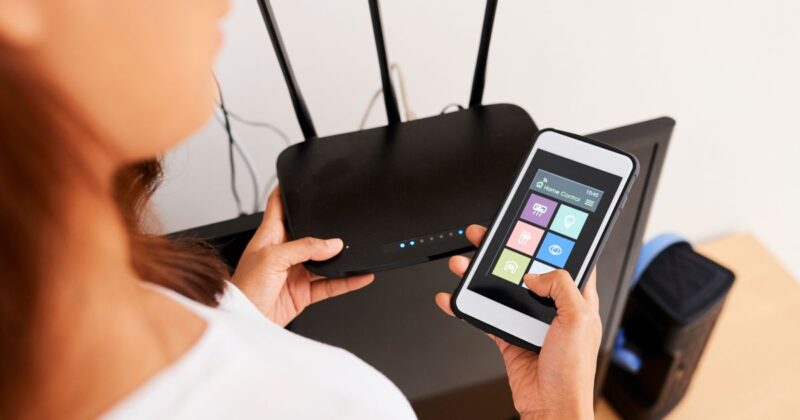
光回線にしても、ちょっとした使い方や設定で安定感はさらにアップします。逆に、同じ回線でも環境が悪いと速度や安定性は下がってしまいます。ここでは、ルーターの置き方や機器の設定、家のネットの使い方など、すぐにできる工夫をまとめました。
ルーターまわりの改善
ルーターはネットの入り口。置き場所や設定次第で電波の届き方が変わります。
設置場所の工夫(壁・床から離す)
ルーターを床に直置きしたり、棚の奥にしまい込んだりしていませんか?電波は上下左右に広がるため、床から50cm以上、できれば部屋の中央付近に置くと届きやすくなります。壁や家具が多いと電波が弱まるので、できるだけ障害物の少ない場所に置きましょう。
ルーターのアップデート
意外と見落とされがちなのがルーターのソフト更新(ファームウェアアップデート)です。最新の状態にしておくことで、通信の安定性やセキュリティが向上します。メーカーの公式サイトや管理画面から更新ができるか確認しましょう。
5GHz帯Wi-Fiを使う
Wi-Fiには「2.4GHz」と「5GHz」があります。5GHzは電波干渉が少なく速度が速いため、会議には向いています。対応ルーターであれば、会議中は5GHzを選びましょう。ただし壁などの障害物には弱いため、距離がある場合は有線接続が安定します。
パソコンやスマホ側の工夫
ネット環境だけでなく、使う端末の状態も安定性に影響します。
省電力モードをオフ
ノートPCやスマホの省電力モードは、バッテリーを節約する代わりに性能を制限します。その結果、通信速度も下がることがあります。会議中はAC電源に接続し、省電力モードはオフにしましょう。
バックグラウンドアプリの停止
会議中に裏で動いているアプリが通信やメモリを使うと、映像や音声が不安定になります。ブラウザのタブやクラウド同期、ソフトの自動更新は、会議前に止めておくのがおすすめです。
同時利用の制限
家の中で同時にネットを使う人数が多いと、それだけ帯域が分散されます。大事な会議のときは、家族にも一声かけて協力してもらうのが一番です。
会議中は動画視聴や大容量DLを控える
NetflixやYouTubeの視聴、オンラインゲーム、大容量のファイルダウンロードは、回線の帯域を大きく使います。会議中だけはこれらを控えることで、通信が安定しやすくなります。
- 事前に会議の時間を家族に共有する
- 必要ならルーターの「利用制限機能」を使う
- オンライン授業や動画視聴の時間と会議を重ねない
低速回線・海外との会議での対策

いつもは快適でも、出張先やホテル、自宅のWi-Fiが遅いとき、または海外との会議でラグが出るときはどうしてもストレスになります。そんなときでも、ちょっとした工夫で会議をスムーズにすることができます。ここでは、低速回線や海外接続で役立つ対策を紹介します。
低速回線でも会議を安定させる方法
速度が出ない環境では、データ量を減らすことが安定への近道です。映像や音声の品質を落としても、会話が途切れないほうが会議の質は保たれます。
カメラをオフにして音声だけ
映像は音声よりもずっと多くのデータ量を使います。思い切ってカメラをオフにすれば、通信の負担は大幅に減ります。発言時だけカメラをオンにする方法も有効です。
画質を下げる
ZoomやTeamsでは、設定で画質を落とすことができます。HD画質をオフにしたり、背景効果を切ることでデータ量を減らし、途切れにくくなります。
- Zoom:設定 → ビデオ → HDを有効にするのチェックを外す
- Teams:設定 → デバイス → ビデオ設定で「低帯域幅モード」にする
海外との会議でラグを減らす方法
海外との接続では、距離が遠くなるぶんデータの行き来に時間がかかります。完全にゼロにはできませんが、できる限り短くする工夫は可能です。
混まない時間帯を選ぶ
自分や相手の国でインターネットが混みやすい時間帯(夜間や昼休み)を避けるだけで、ラグが減ることがあります。時差を考えて、双方にとって比較的空いている時間を選びましょう。
必要に応じてVPN利用
国や地域によっては、インターネットの経路が制限されていて遅くなることがあります。その場合、信頼できるVPNを使うことで迂回ルートから接続でき、安定性が上がることがあります。ただしVPN自体が速度を落とす場合もあるので、事前に試しておくことが大切です。
モバイル回線や3G利用時の注意点
外出先でポケットWi-Fiやスマホのテザリングを使うときは、回線の特性や契約プランに注意が必要です。
通信量制限の確認
モバイル回線はプランによって1日◯GBまでなどの上限があります。会議は想像以上にデータを使うため、長時間になる場合は事前に残り容量を確認しておきましょう。
最低速度を確保する
速度が落ちても、上り・下りともに1Mbps以上あれば音声通話は比較的安定します。Speedtestなどで速度を確認し、これを下回る場合はカメラをオフにするなど即対応しましょう。
今すぐ改善したい人向け!おすすめ光回線
「いろいろ工夫したけど、やっぱり会議が途切れる…」という場合は、回線そのものを見直すのが一番の近道です。最近は高速で安定した光回線でも、価格が手頃なものが増えています。ここでは、回線の見直しが必要なサインと、改善後のイメージ、そして今すぐ申し込めるおすすめ光回線をご紹介します。
「今の回線が遅い」と感じるチェックリスト
次の項目に当てはまる場合は、回線の切り替えを検討するタイミングです。
測定値が最低速度を下回る
Speedtestなどで測定した結果、ZoomやTeamsに必要な速度(上り・下りともに3〜4Mbps以上)を大きく下回っている場合、改善は難しい可能性が高いです。特に光回線以外のサービスでは、混雑時間帯に速度が半分以下になることも珍しくありません。
会議中の映像や音声が頻繁に途切れる
設定や機器を見直しても改善しない場合、回線自体が混雑や品質の問題を抱えている可能性があります。日中は問題ないのに夜になると極端に遅くなる場合も、回線変更が効果的です。
改善後のイメージ
回線を切り替えると、どんな変化があるのかをイメージしてみましょう。
速度比較(現状回線 vs 光回線)
例えばモバイル回線から「Fon光」に切り替えた場合、下り速度が20Mbps→526.1Mbps、上りが10Mbps→564.07Mbpsにアップすることも。これだけ速ければ、高画質会議や大容量ファイル送受信も余裕です。
ストレスのない会議体験
映像が止まらない、声がかぶらない、画質が常にクリア…これが当たり前になると、会議に集中できる時間がぐっと増えます。ストレスや不安が減り、商談やチームミーティングの成果にも直結します。
すぐに申し込みできる回線
ここからは、光ハックのランキング表に基づき、Zoom・Teamsに強い光回線をご紹介します。
Fon光(安くて速い)
- 下り速度:526.1Mbps
- 上り速度:564.07Mbps
- Ping値:13.86ms
- 月額料金:4,378円
- キャンペーン:20,000円分Amazonギフト券プレゼント
安い・速い・安定しているの三拍子そろった回線。とくにコストを抑えつつ快適な会議環境を手に入れたい人におすすめです。
その他おすすめ回線
- NURO光:下り493.73Mbps/上り462.52Mbps/Ping値15.15ms/月額5,200円。高速で大人数会議や配信にも強い。
- auひかり:下り484.93Mbps/上り440.2Mbps/Ping値15.87ms/ホーム6,160円〜。全国的にエリアが広くスマホセット割も可能。
- docomo光:下り271.65Mbps/上り227.07Mbps/Ping値19.24ms/戸建て5,720円〜。dポイントが貯まる&スマホ割あり。
- ソフトバンク光:下り312.46Mbps/上り230.6Mbps/Ping値16.17ms/戸建て4,730円〜。スマホとのセット割が魅力。
よくある質問(FAQ)

ZoomやTeamsの回線に関して、読者の方からよくいただく質問をまとめました。ここを読めば、基本的な疑問や迷いは一通り解消できるはずです。
Zoomに必要な最低速度は?
1対1のビデオ通話なら、上り・下りともに1.2Mbps以上が目安です。複数人でHD画質の会議をする場合は3〜4Mbps以上、フルHDや4K画質では6〜8Mbps以上あると安心です。特に上り速度が不足すると、自分の映像や音声が相手にきれいに届かなくなります。
TeamsとZoom、どっちが回線に厳しい?
使い方によって異なりますが、同じ画質設定なら大きな差はありません。ただしTeamsは画面共有やクラウド録画など、同時に多くの機能を使うことが多いため、少しだけ帯域(通信容量)を多く使う傾向があります。安定した会議を望むなら、どちらも最低3〜4Mbpsは確保しておくと安心です。
モバイルWi-Fiでも安定して使える?
短時間の1対1通話や音声だけの会議なら可能ですが、複数人・長時間・高画質になると途切れやすくなります。モバイルWi-Fiは通信量の上限や速度制限がある場合も多いため、テレワークが日常的な人は光回線をおすすめします。
回線を変えずに改善できる方法は?
あります。例えば次のような方法です。
- Wi-FiではなくLANケーブルで有線接続にする
- HD画質や背景効果をオフにする
- 会議中は家族に動画視聴や大容量ダウンロードを控えてもらう
- ルーターの位置を変える、または最新機種に交換する
ただし根本的な回線の品質が低い場合は、これらの工夫でも限界があります。
IPv6って何?使ったほうがいいの?
IPv6(アイピーブイシックス)は、インターネットの新しい通信方式です。従来のIPv4よりも混雑に強く、回線が安定しやすいのが特徴です。ZoomやTeamsを夕方や夜によく使う人は、IPv6対応の光回線を選ぶことで、混雑による遅延や途切れを減らせます。
まとめ

ここまでZoomやTeamsが途切れる原因と、その改善方法、そしておすすめの光回線について解説してきました。ここでは、記事のポイントをおさらいし、今すぐできる行動のヒントをまとめます。
この記事のポイント
今回紹介した内容を振り返ると、快適なオンライン会議には「回線の速さ」「安定性」「正しい機器設定」が欠かせないことがわかります。
途切れの原因は回線速度・安定性・機器設定の3つが多い
ZoomやTeamsが途切れる原因の多くは、ネットの回線速度不足、混雑による安定性の低下、そしてルーターや設定の問題です。どれか1つでも欠けると、映像や音声の質が一気に落ちてしまいます。
光回線+IPv6対応がZoom・Teams安定の近道
テレワークやオンライン会議を快適にするなら、IPv6対応の光回線がベスト。混雑する夕方や夜でも安定性が高く、映像や音声の遅延や途切れを防ぎやすくなります。
最後に一言
ここからは、記事を読んだあとに実際に動き出すための、ちょっとした後押しの言葉です。
テレワークや大事な会議をストレスなく行うには、回線選びが重要
会議中に途切れたり、声が遅れて届くと、内容に集中できません。安定した回線は、業務効率や信頼感にも直結します。
今の不満をなくしたいなら、今日から改善に動くのがおすすめ
ルーターの位置を変える、設定を見直す、IPv6に切り替える——小さな工夫で改善することもあれば、回線変更で劇的に変わることもあります。ストレスのないZoom・Teams環境を手に入れるために、今すぐできる一歩を踏み出しましょう。
ひかりハックがおすすめするWiFi回線5選
最後に、ひかりハック編集部が厳選したおすすめ光回線5社を比較表でご紹介します。
速度・料金・キャンペーンをまとめているので、自分に合う回線を見つけてください。
| auひかり
|
Fon光
|
NURO光
|
docomo光
|
ソフトバンク光
|
|
| 速度(上り) | 440.2Mbps | 564.07Mbps | 462.52Mbps | 227.07Mbps | 230.6Mbps |
| 速度(下り) | 484.93Mbps | 526.1Mbps | 493.73Mbps | 271.65Mbps | 312.46Mbps |
| 速度(Ping値) | 15.87ms | 13.86ms | 15.15ms | 19.24ms | 16.17ms |
| 料金 | ・auひかりホーム「6,160円~」 ・auひかりマンション「4,730円~」 |
4,378円 | 5,200円 | 戸建て「5,720円~」 マンション「4,400円~」 |
戸建て「4,730円~」 マンション「6,270円~」 |
| キャンペーン | 【auひかりホーム・マンション】 ・超高速プログラム ・auひかり 10ギガスタート割 ・auひかり乗り換えスタートサポート ・ピカ得プログラム ・初期費用相当額割引 |
・20,000円分Amazonギフト券プレゼント | ・他社の違約金還元 ・開通が遅れても最大1.5万円補償 ・契約解除料が無料 ・基本工事費が無料 ・10,000円キャッシュバック |
・新規工事費無料 ・「ドコモ1ギガ」dポイント最大10,000ptプレゼント ・「ドコモ10ギガ」dポイント最大25,000ptプレゼント ・ドコモ光期間限定割引 ・光複数割など |
・公式サイト限定タイムセール ・スマホとセットでお得な割引 ・回線工事費実質無料キャンペーン ・Softbankあんしん乗り換えキャンペーン ・開通前レンタル |
| 詳細 | au光 | FON光 | NURO光 | docomo光 | Softbank光 |





実際に利用している人などを参考に、おすすめWiFi光回線5選の比較表を作成しました。上記の比較表のポイントは以下のとおりです。
- 通信速度上りは「Fon光」が一番速い
- 通信回線下りは「Fon光」が一番速い
- 通信回線のPing値は「Fon光」が安定している
- 月額基本料金は「Fon光」が一番安い
- キャンペーンは「Fon光」以外が豊富
通信回線に関しては、Fon光が圧倒的におすすめできますが、月額料金では他の4社の方が実質月額料金が安くなります。また、Fon光以外の通信速度であっても、快適に原神などのオンラインゲームをプレイできるので料金を重視する方が良い場面もあるでしょう。
上記の比較表にある、おすすめ光回線5社についての特徴は以下の点が挙げられます。
業界最速&業界最安の自宅向け光ファイバーサービス「Fon光」

Fon光は、フォン・ジャパン株式会社が提供している、2Gの回線を利用した高速の光ファイバーサービスです。
個人宅向け商用FTTHサービスとしては高速の、下り最大2Gbpsの高速回線を実現。
Fon光の2Gbpsや10Gbpsの高速プランは、あなたのオンライン活動を瞬時に、そしてスムーズに行えるようにして、快適でストレスフリーな日常生活を実現させます。
例えば、
- 高解像度の映画をあっという間にダウンロードしたり、
- 大きなファイルをサッとアップロードしたり、
- オンラインゲームやビデオ会議を途切れることなく楽しめる
こんなことが可能になり、家中どこでも高品質な接続を保証する高速無線LANも、追加料金なしでお使いいただけます。
しかも、工事の後は細かい設定なくすぐに利用可能。面倒くさい手間はかかりません。
技術を通じて、より豊かな生活をお届けすること。それがFon光の願いです。
信頼性高く、手頃な価格のサービスで、遅い速度や不安定な接続によるストレスから解放され、オンラインの世界を存分にお楽しみください。
Fon光により、生活はもっと便利に、娯楽はもっと楽しくなります。快適なデジタルライフを充実させたい方は、ぜひFon光のHPをご覧ください。
