
このサイトの記事内では「アフィリエイト広告」などの広告を掲載している場合があります。消費者庁が問題とする「誇大な宣伝や広告」とならないよう配慮しコンテンツを制作しておりますので、安心してお読みください。問題のある表現が見つかりましたらお問い合わせよりご一報いただけますと幸いです。
在宅ワークのWi-Fiが遅い原因と改善法|同時接続でも速度を落とさない増強術

在宅ワーク中に「Wi-Fiが遅い…」と感じたことはありませんか?特に複数のパソコンやスマホ、タブレットを同時に使うと、速度低下や接続切れが起きやすくなります。本記事では在宅ワークなどでWi-Fi同時接続時の速度が遅いと感じる方が知りたい、原因の見極め方から速度を安定させる設定・機器選び・回線選びまで、やさしく解説します。オンライン会議やクラウド作業が多い方でも、ストレスなく作業できる環境づくりの参考になります。
在宅ワークでWi-Fiが遅くなる理由と同時接続の限界

在宅ワークをしていて「朝は快適なのに、夕方になると急に遅くなる…」そんな経験はありませんか?原因はひとつではなく、回線やルーター、さらには家の中の利用状況など、さまざまな要素が重なって起きます。特に複数の端末を同時接続する環境では、仕組みを知っておくことが速度改善の第一歩です。
在宅ワーク Wi-Fi 同時接続で速度が落ちる主な原因
在宅ワーク中にWi-Fiが遅くなるのは、単なる“回線のせい”だけではありません。契約プラン、ルーター性能、電波の混雑など、いくつかの要因が同時に影響しています。ここでは代表的な原因をわかりやすく解説します。
回線の入り口(契約プラン)の限界
インターネットは「水道の本管」と似ています。契約している回線プランの“太さ”が足りなければ、どんなに高性能なWi-Fiルーターでも限界があります。特にマンションタイプの回線では、同じ建物の住人と帯域を共有するため、混雑時は水道の蛇口を一斉にひねったように流れが細くなります。大事なのは、自分の利用状況に合った契約プランを選ぶことです。
ルーターの処理能力不足
Wi-Fiルーターは家中の端末とインターネットをつなぐ“交通整理役”です。古いルーターや安価なモデルでは、この交通整理が追いつかず、同時接続が増えると渋滞が発生します。とくに5年以上前のモデルは最新規格に対応しておらず、速度や安定性に不安があります。CPUやメモリの性能、複数台同時接続を効率化する機能(MU-MIMOやOFDMAなど)を備えたルーターを選ぶと、在宅ワーク中の速度低下を防ぎやすくなります。
電波の混雑(周波数帯やチャネルの干渉)
Wi-Fiは電波を使うため、同じ周波数帯を使う家電や近所のWi-Fiと“取り合い”になることがあります。2.4GHz帯は壁や床を越えて電波が届きやすい反面、電子レンジやBluetooth機器と干渉しやすく、混雑もしがちです。5GHz帯や6GHz帯は干渉が少なく速度も出やすいですが、障害物に弱いという特性があります。さらに、同じ帯域内のチャネルが近隣と重なると通信が衝突して遅くなるため、ルーターの設定でチャネルを調整するのも有効です。
家庭用Wi-Fiの同時接続台数と速度低下の目安
Wi-Fiルーターには「最大接続台数」がありますが、それはあくまで理論上の数字です。実際にはスペックや利用環境によって快適に使える台数は変わります。ここではおおまかな目安を紹介します。
スペック別の目安(10台/30台/50台以上)
ルーターには「最大接続台数」が書かれていますが、これは理論値です。実際に快適に使える台数は以下のようになります。
| ルーターの種類 | 快適に使える目安 | 向いている環境 |
|---|---|---|
| エントリーモデル | 10〜15台 | 一人暮らしや端末が少ない家庭 |
| ミドルレンジ | 20〜30台 | 家族で複数デバイスを使う家庭 |
| ハイエンド/法人向け | 50台以上 | 大人数世帯やオフィス利用 |
動画やオンライン会議など、大きなデータ通信をする端末が多いほど必要な帯域は増えるため、少し余裕を持ったスペック選びが大切です。
「つないでいるだけ」と「実際に通信している」違い
Wi-Fiに接続されている端末が多くても、待機状態であれば通信量はごくわずかです。しかし動画視聴やオンラインゲーム、クラウド同期のように常時データをやり取りする端末は帯域を多く消費します。家族での利用状況を把握し、必要に応じて同時利用の時間をずらすだけでも、在宅ワークの通信環境は改善されます。
Wi-Fi速度が落ちやすい在宅ワークの具体的なシーン
在宅ワークでは、特定の作業や時間帯に速度低下が集中することがあります。よくあるパターンを知っておくと、事前の対策が取りやすくなります。
オンライン会議+クラウド同期
会議中にクラウドストレージの自動同期が動くと、映像や音声がカクつく原因になります。どちらもリアルタイムで安定した通信を必要とするため、帯域の取り合いになってしまうのです。会議前に同期を一時停止したり、大容量ファイルのアップロードは会議のない時間帯に行うことで改善できます。
家族の動画配信やゲームと重なる時間帯
夕方以降や休日は、家族の動画視聴やオンラインゲームと作業時間が重なることがあります。特に上り回線の帯域が不足すると、自分の会議映像の送信が不安定になります。ルーターのQoS(通信優先度設定)を使えば、在宅ワーク用の通信を優先して安定させることが可能です。
Wi-Fi速度を保つ!同時多デバイスでも安定する基本知識
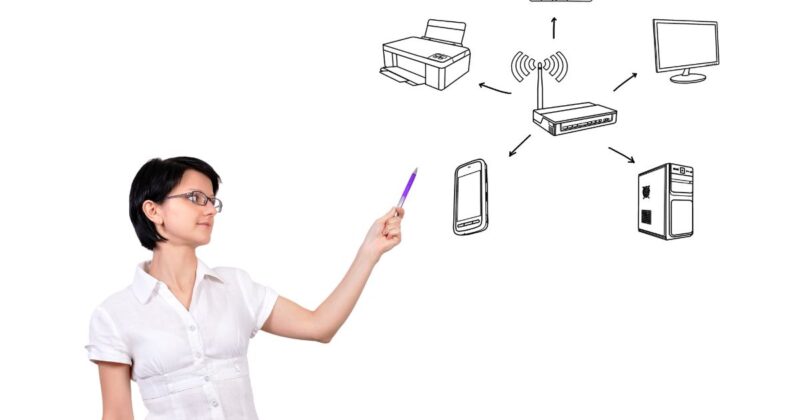
複数の端末を同時につなげてもWi-Fi速度を安定させるには、「どんな規格のWi-Fiを使うか」「どの周波数帯を選ぶか」「電波の幅をどう設定するか」などの基本を知っておくことが大切です。ここでは、在宅ワークで役立つ安定化のポイントをやさしく解説します。
Wi-Fi 6/6E/7が在宅ワークの同時接続・速度安定に強い理由
Wi-Fiは世代ごとに性能が進化しています。特にWi-Fi 6以降は、同時にたくさんの端末がつながっても、速度が落ちにくいような仕組みが追加されています。在宅ワークで複数デバイスを使うなら、この違いを知っておくことが大事です。
Wi-Fi 5とWi-Fi 6/6E/7のざっくり違い
| 規格 | 特徴 |
|---|---|
| Wi-Fi 5(ac) | 単体の速度は速いが、多数接続には弱い |
| Wi-Fi 6(ax) | 同時接続時の効率が向上。端末の待機時電力も節約 |
| Wi-Fi 6E | 新しい6GHz帯を使えるため混雑回避がしやすい |
| Wi-Fi 7 | さらに広い帯域幅(最大320MHz)で超高速通信に対応 |
ざっくり言うと、Wi-Fi 6以降は「同時にたくさんつないでも快適」、Wi-Fi 7は「それに加えてさらに高速・低遅延」と覚えるとわかりやすいです。
複数端末を効率よくつなぐ新機能(OFDMA・MU-MIMO)
- OFDMA:1本の道を細かく分けて、複数の端末が同時に通れるようにする技術
- MU-MIMO:複数の端末に同時にデータを送受信できる技術
この2つがあることで、端末ごとに順番待ちする時間が減り、同時接続でもサクサク動きます。
周波数帯別の特徴と在宅ワーク向け使い分け
Wi-Fiの電波は「2.4GHz」「5GHz」「6GHz」の3種類に分かれます。それぞれ届き方や速度に違いがあるため、状況に合わせて使い分けると安定します。
2.4GHz(届きやすいけど混みやすい)
壁や床を越えて遠くまで届くのが強み。ただし速度は遅めで、電子レンジやBluetoothなどの家電と干渉しやすいです。プリンターやIoT家電の接続に向いています。
5GHz・6GHz(速いけど壁に弱い)
5GHzは高速で干渉が少なく、オンライン会議や動画視聴向き。6GHzはさらに混雑回避が得意ですが、対応機器がまだ限られます。いずれも壁や家具に弱いので、同じ部屋で使うと効果的です。
電波の“道幅”と速度安定の関係
電波は道路と同じで、道幅が広いほど多くのデータを同時に運べます。Wi-Fiではこの幅を「チャンネル幅(MHz)」で表します。
160MHz幅のメリットとデメリット
一度に大量のデータを送れるので速いですが、対応機器が少なく、干渉にも弱いです。大容量データを扱うときには有効ですが、安定性はやや落ちます。
安定重視なら80MHz幅が無難な理由
速度は160MHzほどではないものの、干渉を受けにくく安定します。複数端末をつなぐ在宅ワークでは、この設定のほうがトータルで快適なことが多いです。
メッシュWi-Fiやネットワーク分離で同時接続を安定化
家中のどこでも安定したWi-Fiを使うには、メッシュWi-Fiやネットワーク分離機能が便利です。
メッシュWi-Fiで家中をカバー
複数のWi-Fiルーターを連携させて、家全体に電波を張り巡らせる仕組みです。大きな家や鉄筋コンクリートの建物でも、電波の届きにくい場所を減らせます。
仕事用とIoT用でネットを分ける(ゲストSSID・ネットワーク分離機能)
仕事用PCと、家電や家族のスマホなどを別のネットワークに分けることで、不要な通信の影響を減らせます。ルーターの「ゲストSSID機能」や「ネットワーク分離機能」を使えば簡単に設定できます。
同時接続時のWi-Fi速度を上げる4ステップ

在宅ワーク中に家族が動画を見たり、スマート家電が常に通信していたりすると、Wi-Fi速度は一気に落ちることがあります。ここでは、複数の端末を同時につなげても速度を保つための、実践的な4つのステップをご紹介します。
ステップ1|今のWi-Fi速度と混み具合を確認
まずは現状を正しく知ることが大切です。どのくらいの速度が出ていて、どの時間帯に遅くなるのかを把握すれば、改善の方向性が見えてきます。
有線・無線・別部屋で速度を測る
同じ回線でも、有線接続と無線接続では速度が大きく異なることがあります。また、同じWi-Fiでも部屋によって速度差が出ます。スピードテストを有線・無線・複数の場所で試して、どこで遅くなっているのか確認しましょう。
混雑時間帯の速度と遅延をチェック
夜や休日など、利用者が増える時間帯は速度が落ちやすくなります。この時間帯に測定して、遅延(Ping値)や速度の変化を把握すると、混雑が原因かどうか判断できます。
ステップ2|回線契約の見直しでWi-Fi速度を底上げ
回線そのものが混んでいたり速度が遅い場合、どれだけ機器を改善しても限界があります。回線契約の見直しは、最も効果的な改善方法のひとつです。
混みにくいIPv6プランに切り替える
従来のIPv4接続では混雑が発生しやすいですが、IPv6なら回線の混み具合を避けやすくなります。特に夜間の速度低下に悩んでいるなら、IPv6対応プランは有効です。
上り速度が速いプランを選ぶ理由
在宅ワークでは、ファイルのアップロードやビデオ会議など「上り速度」も重要です。上り速度が遅いと会議中の映像が途切れたり、ファイル送信に時間がかかったりします。
光回線なら複数端末でも安定する根拠データ(実測例)
実際の測定データでは、光回線は同時接続でも安定して速度を保てる傾向があります。たとえば「Fon光」は下り526.1Mbps、上り564.07Mbps、Ping値13.86msと、複数端末利用時でも快適な値を維持しています。
ステップ3|ルーターの強化で同時接続数と速度を増強
古いルーターは処理能力が低く、同時接続が増えるとすぐに速度が落ちます。最新モデルへの買い替えは、劇的な改善をもたらすことがあります。
Wi-Fi 6/6E/7対応モデルに買い替え
最新規格対応ルーターは同時接続性能が高く、複数の端末が一斉に通信しても速度が安定します。在宅ワークでの快適さが格段に向上します。
有線バックホールでメッシュ構成に
メッシュWi-Fiを使う場合、ルーター同士を有線でつなぐ「有線バックホール」にすると、電波のロスを減らして安定性を大きく高められます。
ステップ4|使い方を工夫してWi-Fi速度を保つ
回線や機器の性能だけでなく、日常の使い方を工夫するだけでも速度の安定性は変わります。
QoSで会議やVPNを優先
ルーターのQoS(通信優先設定)機能を使えば、オンライン会議やVPN通信を優先的に処理できます。これにより、他の端末が動画やダウンロードをしていても、会議の映像や音声が乱れにくくなります。
クラウド同期や大型DLは時間をずらす
大量のデータをやり取りするクラウド同期やゲームのダウンロードは、会議や作業の時間帯を避けて行いましょう。通信が集中する時間を減らすだけでも、全体の速度は安定します。
同時接続でのWi-Fi速度の安定化テクニック

「せっかく速い回線を契約しているのに、なんだか速度が安定しない…」そんなときは、機器の配置や接続方法、端末側の設定を見直すだけで改善できることがあります。ここでは、複数の端末を同時につないでも速度を保つための実践的なテクニックをご紹介します。
Wi-Fiルーター設置のコツと電波干渉対策
ルーターの置き場所は、Wi-Fiの安定性に直結します。壁や家具の位置、電波を妨げる家電の存在も速度に影響します。
家の中心・高めの位置に置く
Wi-Fiはアンテナから放射状に広がるため、家の端や床に近い場所だとカバー範囲が狭くなります。家の中心に近い場所や、棚の上など高めの位置に置くことで、家中に電波が届きやすくなります。
電子レンジ・金属棚・水槽から離す
電子レンジや金属製の家具、水槽はWi-Fiの電波を反射・吸収してしまうため、近くに置くと速度が落ちやすくなります。ルーターはできるだけ開けた場所に設置しましょう。
有線接続で在宅ワークを安定化する方法
無線は便利ですが、安定性という点では有線接続に勝てません。特に重要な作業や会議では、有線接続をうまく活用しましょう。
仕事用PCはLANケーブル直結が最強
LANケーブルで直接ルーターにつなぐと、電波干渉や壁の影響を受けずに安定した速度が出ます。在宅ワークのメインPCは有線接続が安心です。
USB-C変換アダプタでノートPCも有線化
最近のノートPCにはLANポートがないこともありますが、USB-C変換アダプタを使えば有線接続が可能です。出先では無線、自宅では有線という使い分けもおすすめです。
端末側の設定見直しでWi-Fi速度を改善
回線やルーターに問題がなくても、端末側の設定や状態が原因で速度が落ちることがあります。設定を見直すだけで改善できる場合があります。
Wi-FiドライバやOSを更新
パソコンやスマホのWi-Fiドライバ、OSが古いと最新の通信機能が使えず、速度が出にくくなります。定期的にアップデートを行いましょう。
不要なWi-Fi設定を削除して迷走防止
複数のネットワークが登録されていると、端末が頻繁に接続先を切り替えて速度が不安定になることがあります。使わないWi-Fiは設定から削除しておくと安定しやすくなります。
人数・端末数別の在宅ワーク向けWi-Fi構成おすすめ例

Wi-Fi環境は、使う人数や同時に接続する端末数によって最適な構成が変わります。ここでは、一人暮らしから家族全員で使う場合まで、状況別におすすめのWi-Fi構成をご紹介します。
一人暮らし・在宅ワーク中心のWi-Fi構成
自宅で一人、仕事とプライベート両方でネットを使う場合は、シンプルかつ安定した構成を目指しましょう。
コンパクトなWi-Fi 6ルーター+IPv6回線
一人暮らしなら、高性能すぎる大型ルーターは不要です。最新のWi-Fi 6対応ルーターと、混雑に強いIPv6対応の光回線を組み合わせれば、オンライン会議や動画視聴もサクサクです。
動画や会議は5GHz固定
安定した高速通信が必要なオンライン会議や動画視聴は、5GHz帯を優先的に使う設定にしましょう。2.4GHz帯は届きやすいですが混雑しやすいので、用途で使い分けると安定します。
二人暮らし・同時会議が多い環境向けWi-Fi構成
夫婦や同居人と一緒に在宅ワークをしていると、同時にオンライン会議を行う場面も増えます。干渉を減らし、帯域をうまく分ける構成が必要です。
Wi-Fi 6メッシュ+QoS設定
家の中のどこでも均一に電波を届けられるメッシュWi-Fiがおすすめです。さらにQoS機能でオンライン会議やVPN通信を優先すると、会議中の音声・映像の途切れが防げます。
IoTは2.4GHzに分離
スマート家電やIoT機器は速度より接続安定性が大事なので、2.4GHz帯にまとめて接続します。人が使う端末とIoT機器を分けることで、仕事用の通信が安定します。
家族全員が多デバイス利用する場合のWi-Fi構成
家族それぞれがPC、スマホ、タブレットを使い、さらにテレビやゲーム機も接続するような環境では、処理能力の高い機器と接続方法の工夫が欠かせません。
ハイエンドルーター+有線と無線の併用
同時接続が多い家庭では、CPUとメモリ性能が高いハイエンドルーターを導入しましょう。PCやゲーム機など動かせない機器は有線接続、スマホやタブレットは無線接続と役割を分けるのがポイントです。
用途ごとに電波を振り分ける(家族用/仕事用)
SSIDを分けて、家族用と仕事用のネットワークを別に運用します。動画やゲームでの混雑が、仕事の通信に影響しないようにできます。
ルーター買い替えでWi-Fi同時接続性能を強化する判断基準
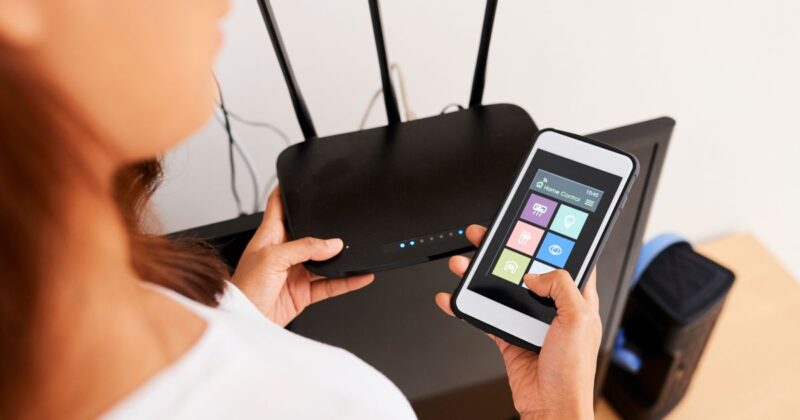
在宅ワークや家族での同時利用が増えると、今まで使っていたルーターでは処理が追いつかなくなることがあります。ここでは、買い替えを検討するタイミングや選び方のポイントをわかりやすく整理します。
性能面で見るポイント(同時接続数・処理能力)
複数端末が同時にWi-Fiを使うとき、一番影響するのはルーターの処理性能です。CPUやメモリが弱いと、速度がガクッと落ちることがあります。
同時接続の安定性(CPU・メモリ)
同時接続に強いルーターは、内部のCPUやメモリ性能が高めです。目安として、2コア以上のCPUや十分なメモリ容量を備えていると、多台数利用時も安定しやすいです。
有線ポートが1Gbps以上か
光回線の速度を活かすには、有線ポートが1Gbps対応であることが必須です。古いルーターだと100Mbpsまでしか出ない場合もあり、その場合はせっかくの回線速度が生かせません。
機能面で見るポイント(最新規格対応・分離機能)
性能だけでなく、最新の通信規格や便利な機能もチェックしておくと安心です。
最新規格対応か(Wi-Fi 6/6E/7)
最新のWi-Fi規格は同時接続や速度面で大きく進化しています。今買い替えるなら、Wi-Fi 6以上は必須、できればWi-Fi 6EやWi-Fi 7対応モデルを選ぶと長く使えます。
セキュリティ・ネット分離機能の有無
ゲスト用SSIDやネットワーク分離機能があると、仕事用と家族用を分けて使えるので、セキュリティ面も安心です。在宅ワークでは特に重視したいポイントです。
ルーター買い替えのサインとタイミング
買い替え時期を見極めるには、日常の使い勝手に注目します。以下のような兆候がある場合は、そろそろ新しいルーターにしたほうが良いかもしれません。
接続切れや速度低下が増えた
同じ場所で使っているのに接続が頻繁に切れる、速度が急に遅くなる場合は、ルーターの処理性能や無線機能が限界に近づいているサインです。
サポートや更新が終了している
メーカーのファームウェア更新が終わっているモデルは、セキュリティ面でもリスクがあります。サポートが終了している場合は早めに買い替えるのが安全です。
光回線が在宅ワークのWi-Fi速度・同時接続に強い理由

「Wi-Fiが遅い」と感じたとき、その原因は無線だけでなく、そもそもの回線品質にあることも多いです。光回線は家庭向けの通信方式の中でも安定性が高く、複数端末が同時に使う場面でも力を発揮します。ここでは、その理由と選び方をやさしく解説します。
Wi-Fi速度と回線品質の関係
どんなに高性能なルーターを使っていても、元の回線が遅ければ速度は頭打ちになります。水道に例えると、蛇口(ルーター)が立派でも、水道管(回線)が細ければ流量は増えない、というイメージです。
ボトルネックが回線の場合は速度が出ない
動画視聴やオンライン会議でカクつくとき、回線側の帯域不足が原因のこともあります。特にケーブルテレビ回線やADSLなどは、同時利用に弱い傾向があります。
光回線は混雑に強く安定しやすい
光ファイバーはデータを光で送るため、速度が速く、距離や利用人数による影響が少ないのが特徴です。特に在宅ワーク中の昼間や夜の混雑時間帯でも、安定した通信を保ちやすいです。
在宅ワーク向け光回線の選び方と比較ポイント
光回線を選ぶときは、数字の「最大速度」だけでなく、実際の利用者が測った上り速度やPing値も大切です。オンライン会議やクラウド同期では、上り速度と反応速度が安定している回線が向いています。
上り速度とPing値の安定性
上り速度は「送信の速さ」、Ping値は「反応の速さ」を表します。Ping値が低いほど、会話の遅延や画面のタイムラグが減り、ストレスなくやりとりできます。
利用者の実測が安定しているか
公式のカタログ値よりも、利用者が実際に計測した速度のほうが参考になります。口コミや計測サイトのデータを見て、混雑時でも安定している回線を選びましょう。
複数デバイス利用時の光回線速度比較データ
同時接続でも安定するかは、実際の数値を見れば一目瞭然です。以下は光ハックの実測ランキングから、主要5社の平均速度データです。
複数端末利用時の速度比較
| 回線名 | 上り速度 | 下り速度 | Ping値 |
|---|---|---|---|
| Fon光 | 564.07 Mbps | 526.1 Mbps | 13.86 ms |
| auひかり | 440.2 Mbps | 484.93 Mbps | 15.87 ms |
| NURO光 | 462.52 Mbps | 493.73 Mbps | 15.15 ms |
| docomo光 | 227.07 Mbps | 271.65 Mbps | 19.24 ms |
| ソフトバンク光 | 230.6 Mbps | 312.46 Mbps | 16.17 ms |
混雑時間帯の安定性比較
特に夜間や週末など、利用者が増える時間帯でも安定して速度を保てる回線が理想です。上記データでは、Fon光はPing値が低く、在宅ワークやオンライン会議に適しています。
Wi-Fi同時接続時の速度についてよくある質問

在宅ワーク中に「Wi-Fiが遅い」と感じる瞬間は意外と多いものです。ここでは、よく寄せられる疑問をまとめて、できるだけわかりやすく答えていきます。
在宅ワークでWi-Fiは何台までつなげられる?
家庭用ルーターのカタログには「最大◯台接続可能」と書かれていることがありますが、これはあくまで理論値です。例えば「50台」とあっても、同時に通信する端末が増えると速度は落ちやすくなります。目安としては、Wi-Fi 6対応ルーターなら動画や会議を行う端末が10〜15台程度までなら比較的安定します。
Wi-Fi 6にすると速度はどのくらい上がる?
Wi-Fi 6は、Wi-Fi 5に比べて複数端末の同時利用に強い設計になっています。理論上の最大速度も上がりますが、それ以上に混雑時の安定性が向上するのがポイントです。たとえば同じ環境で、Wi-Fi 5では会議中に映像が止まっていたのが、Wi-Fi 6ではスムーズに続けられることがあります。
メッシュWi-Fiと中継器の違いは?
中継器は電波を受けて再送するだけの機器で、エリアは広がりますが速度低下が起きやすいです。一方、メッシュWi-Fiは複数のルーターが連携して動き、家全体を均一な電波でカバーできます。特に在宅ワークでは、部屋を移動しても途切れにくいメッシュWi-Fiが有利です。
IPv6対応回線にすると速くなる理由
IPv6は新しい通信方式で、ネットの混雑を避けて接続できる仕組みを持っています。特に夜間や週末など、利用者が多い時間帯でも速度が落ちにくく、オンライン会議やクラウド作業が安定します。
光回線に変えると家中のWi-Fiは速くなる?
光回線にすると、インターネットの入口部分が太くなるため、全体的な速度の底上げにつながります。ただし、ルーターや端末の性能も影響するため、回線だけでなく機器の見直しもあわせて行うのが理想です。
VPN利用中に速度が落ちない方法
VPNはデータを暗号化するため、どうしても速度が落ちやすくなります。対策としては、より速い回線(光回線+IPv6)、VPNサーバーの選び方を工夫する、あるいはQoS設定でVPN通信を優先する方法があります。
まとめ|在宅ワークでWi-Fi同時接続を快適にするポイント

今日からできるWi-Fi速度改善のコツ
まずはお金をかけずに試せることから始めましょう。ルーターの置き場所を家の中心や高めの位置に移す、電子レンジや金属棚から離すだけでも電波が通りやすくなります。また、会議や大事な作業の前には、クラウド同期や大型のダウンロードを一時的に止めるのも有効です。
回線と機器の見直しで同時多デバイス利用を安定化
在宅ワークで複数の端末を同時に使う場合、回線やルーターの性能が直接スピードに影響します。古いルーターは最新規格(Wi-Fi 6/6E/7)対応モデルに買い替えることで、一度にたくさんの端末をつないでも安定しやすくなります。回線もIPv6対応やPing値が低いサービスを選ぶことで、混雑時間帯でも快適に作業できます。
快適な在宅ワークには光回線の導入が近道
どんなに高性能なルーターを使っても、回線自体が遅ければ限界があります。オンライン会議や動画編集、大容量データのやり取りをするなら、光回線はほぼ必須です。特にFon光のように「下り・上りともに500Mbps超え、Ping値13ms台」というスペックの回線は、複数デバイス同時利用でも速度が落ちにくく、安定感があります。
小さな改善を積み重ねつつ、必要に応じて機器や回線をアップグレードすれば、在宅ワーク中に「Wi-Fiが重い…」というストレスから解放されるはずです。
ひかりハックがおすすめするWiFi回線5選
在宅ワークで同時に多くの端末をつないでも快適に使うには、回線そのものの性能が重要です。
最後に、ひかりハック編集部が厳選したおすすめ光回線5社を比較表でご紹介します。
速度・料金・キャンペーンをまとめているので、自分に合う回線を見つけてください。
| auひかり
|
Fon光
|
NURO光
|
docomo光
|
ソフトバンク光
|
|
| 速度(上り) | 440.2Mbps | 564.07Mbps | 462.52Mbps | 227.07Mbps | 230.6Mbps |
| 速度(下り) | 484.93Mbps | 526.1Mbps | 493.73Mbps | 271.65Mbps | 312.46Mbps |
| 速度(Ping値) | 15.87ms | 13.86ms | 15.15ms | 19.24ms | 16.17ms |
| 料金 | ・auひかりホーム「6,160円~」 ・auひかりマンション「4,730円~」 |
4,378円 | 5,200円 | 戸建て「5,720円~」 マンション「4,400円~」 |
戸建て「4,730円~」 マンション「6,270円~」 |
| キャンペーン | 【auひかりホーム・マンション】 ・超高速プログラム ・auひかり 10ギガスタート割 ・auひかり乗り換えスタートサポート ・ピカ得プログラム ・初期費用相当額割引 |
・20,000円分Amazonギフト券プレゼント | ・他社の違約金還元 ・開通が遅れても最大1.5万円補償 ・契約解除料が無料 ・基本工事費が無料 ・10,000円キャッシュバック |
・新規工事費無料 ・「ドコモ1ギガ」dポイント最大10,000ptプレゼント ・「ドコモ10ギガ」dポイント最大25,000ptプレゼント ・ドコモ光期間限定割引 ・光複数割など |
・公式サイト限定タイムセール ・スマホとセットでお得な割引 ・回線工事費実質無料キャンペーン ・Softbankあんしん乗り換えキャンペーン ・開通前レンタル |
| 詳細 | au光 | FON光 | NURO光 | docomo光 | Softbank光 |





実際に利用している人などを参考に、おすすめWiFi光回線5選の比較表を作成しました。上記の比較表のポイントは以下のとおりです。
- 通信速度上りは「Fon光」が一番速い
- 通信回線下りは「Fon光」が一番速い
- 通信回線のPing値は「Fon光」が安定している
- 月額基本料金は「Fon光」が一番安い
- キャンペーンは「Fon光」以外が豊富
通信回線に関しては、Fon光が圧倒的におすすめできますが、月額料金では他の4社の方が実質月額料金が安くなります。また、Fon光以外の通信速度であっても、快適に原神などのオンラインゲームをプレイできるので料金を重視する方が良い場面もあるでしょう。
上記の比較表にある、おすすめ光回線5社についての特徴は以下の点が挙げられます。
業界最速&業界最安の自宅向け光ファイバーサービス「Fon光」

Fon光は、フォン・ジャパン株式会社が提供している、2Gの回線を利用した高速の光ファイバーサービスです。
個人宅向け商用FTTHサービスとしては高速の、下り最大2Gbpsの高速回線を実現。
Fon光の2Gbpsや10Gbpsの高速プランは、あなたのオンライン活動を瞬時に、そしてスムーズに行えるようにして、快適でストレスフリーな日常生活を実現させます。
例えば、
- 高解像度の映画をあっという間にダウンロードしたり、
- 大きなファイルをサッとアップロードしたり、
- オンラインゲームやビデオ会議を途切れることなく楽しめる
こんなことが可能になり、家中どこでも高品質な接続を保証する高速無線LANも、追加料金なしでお使いいただけます。
しかも、工事の後は細かい設定なくすぐに利用可能。面倒くさい手間はかかりません。
技術を通じて、より豊かな生活をお届けすること。それがFon光の願いです。
信頼性高く、手頃な価格のサービスで、遅い速度や不安定な接続によるストレスから解放され、オンラインの世界を存分にお楽しみください。
Fon光により、生活はもっと便利に、娯楽はもっと楽しくなります。快適なデジタルライフを充実させたい方は、ぜひFon光のHPをご覧ください。
