
このサイトの記事内では「アフィリエイト広告」などの広告を掲載している場合があります。消費者庁が問題とする「誇大な宣伝や広告」とならないよう配慮しコンテンツを制作しておりますので、安心してお読みください。問題のある表現が見つかりましたらお問い合わせよりご一報いただけますと幸いです。
Android の動作が重い…5つの原因と解決策を徹底解説!

| スマホの動作が重くなったり、アプリの起動に時間がかかったりすると、ストレスを感じてしまいますよね。そのような場合は、原因を特定して適切な対処を行うことが重要です。本記事では、Android スマホの動作が重くなる主な原因と、その改善策について詳しく解説します。スマホの動作が重いと感じている方は、ぜひ参考にしてみてください。 |
スマホの動作が重くなる原因と改善策
スマホの動作が遅かったり、インターネットにつながりにくかったり、アプリが正常に起動しなかったりして、スマホの動作が「重い」と感じたことはありませんか。ここでは、Androidスマホの動作が遅くなる要因と、それを解消するための方法について説明します。
本体の温度が上昇している
スマホ本体の温度が上昇すると、過熱を防止するために端末の一部の機能が制約を受け、その結果、動作の速度が低下する場合があります。 スマホの温度上昇には、気温の上昇や直射日光などの外的要因が関与している可能性があります。 また、充電中に負荷の高いアプリを長時間使用したり、互換性の低いスマホケースを使用したりするなど、利用方法によっても温度が上がることがあります。 端末の温度が高いと感じた際は、涼しい場所にスマホを移動させたり、充電中は負荷の高いアプリの使用を控えめにしたり、適切なスマホケースを選んだりするなどの対策を講じてみることをおすすめします。
ストレージの空き容量が少ない
スマホ内部の内蔵ストレージ容量が不足すると、キャッシュの生成ができなくなるなどの原因で、通常よりも動作が鈍くなることがあります。端末の動作が遅いと感じた場合は、ストレージの残り容量をチェックすることをお勧めします。 空き容量が少ない場合は、使用していない画像や動画などのファイル、ゲームアプリなどのデータを削除することで改善するかもしれません。 内部ストレージの容量や保存されているデータの種類を確認したい場合は、以下の手順で確認できます。
| 手順 | 説明 |
| 1 | スマホの設定アプリを開きます |
| 2 | [ストレージ] をタップして空き容量を確認します |
| 3 | 空き容量を増やしたい場合は [空き容量を増やす] をタップして Files by Google を開きます |
Files by Google の使い方については、ヘルプセンターの「Files by Google の使い方」を、内部ストレージの空き容量を増やす方法については、ヘルプセンターの「空き容量を増やす」をご覧ください。
複数のウィジェットやブラウザのタブを開いている
スマホのウィジェットは、操作していないときでも画面の背後で自動的に情報を受信する「バックグラウンド通信」を行うことがあります。バックグラウンドで動作するウィジェットが増えると、スマホのメモリの空き容量が圧迫され、動作が重くなる可能性があります。 また、ブラウザのタブを開きすぎていることも、動作が重くなる原因として考えられます。例えば、Google Chrome などのブラウザアプリでは、複数のタブを開きすぎると動作が遅くなることがあります。 これらの場合は、使用していないウィジェットやタブを閉じてみることをおすすめします。
バッテリーセーバーが有効になっている
一部のAndroidスマホ(GooglePixelを含む)には、バッテリー消費を抑制し、バッテリー持続時間を延ばすための機能であるバッテリーセーバーが内蔵されています。 バッテリーセーバーの呼称や機能は製造メーカーごとに異なりますが、これらのモードが有効化されていると、処理速度の低下やアプリの一時停止などの制約が生じる場合があります。 バッテリーセーバーの操作方法は機種によって異なるため、詳細については取扱説明書などをご確認ください。ここでは、Google Pixel 8 でバッテリーセーバーを無効にする方法をご紹介します。
| 手順 | 説明 |
| 1 | 画面を上から下にスワイプして、メニューパネルを表示します |
| 2 | [バッテリーセーバー] のパネルをタップして有効/無効を切り替えます |
キャッシュが蓄積している
キャッシュとは、頻繁に使用するデータを一時的に保存し、次に同じデータを使用する際に、そこから取得することで高速にデータを処理できるようにする仕組みのことです。 例えば、Google Chrome などのブラウザアプリでは、一度訪問したページをキャッシュに保存しておくことで、再度同じページを訪問した際に高速でページを読み込むことができます。 しかし、アプリによってはキャッシュが過剰に蓄積すると不具合が生じる場合があります。その場合、キャッシュを削除することで、キャッシュが再構築され、使用頻度の低いデータが削除されるため、処理速度の回復が期待できることがあります。 特定のアプリの動作が重いと感じた場合は、そのアプリのキャッシュを削除してみることをおすすめします。キャッシュを削除する手順は以下の通りです。
| 手順 | 説明 |
| 1 | スマホの設定アプリを開きます |
| 2 | [アプリ] → [○個のアプリをすべて表示] をタップします |
| 3 | キャッシュを削除したいアプリを選択します |
| 4 | [ストレージとキャッシュ] をタップします |
| 5 | [キャッシュを削除] をタップします |
インストールしたアプリが原因となっている
操作画面がフリーズしたり、アプリの起動に時間がかかるなど、一時的に何らかの不具合が発生して動作が重くなっている場合は、原因となっているアプリを終了させることで改善する可能性があります。 また、特定のアプリをインストールした後から動作が重くなり始めた場合は、そのアプリをアンインストール(削除)することで問題が解決することがあります。アプリをアンインストールする手順は以下の通りです。
| 手順 | 説明 |
| 1 | スマホの設定アプリを開きます |
| 2 | [アプリ] → [○個のアプリをすべて表示] をタップします |
| 3 | 削除するアプリを選択します |
| 4 | [アンインストール] をタップして [OK] を選択します |
原因がアプリによるものなのか判断が難しい場合は、Android スマホの「セーフモード」を使用して、スマホを初期状態で起動してみてください。スマホを初期状態で起動すれば、問題の原因が直前にインストールしたアプリに起因するものかどうかを特定することが可能です。
Android やアプリが最新版ではない
Android や、ダウンロードしたアプリのバージョンが古い場合は、最新版にアップデートすることで問題が解決する可能性があります。Android やアプリをアップデートする手順は以下の通りです。 【Android をアップデートする手順】
| 手順 | 説明 |
| 1 | スマホの設定アプリを開きます |
| 2 | [システム] → [システム アップデート] をタップします |
| 3 | アップデートのステータスが表示されたら、画面の指示に従って操作します |
【アプリをアップデートする手順】
| 手順 | 説明 |
| 1 | Google Play ストアのアプリを開きます |
| 2 | 右上のプロフィールアイコンをタップします |
| 3 | [アプリとデバイスの管理] をタップします |
| 4 | [アップデート利用可能] をタップします |
| 5 | アップデートしたいアプリを選んで [更新] をタップします |
それでも動作速度が改善しない場合
 これまでご紹介した対処法を試しても、動作速度が改善されない場合は、スマホを再起動してみることをおすすめします。 再起動の手順は機種によって異なります。 例えば、GooglePixelシリーズの場合、GooglePixel5aまでは電源ボタンを長押しすることで再起動メニューが表示されますが、GooglePixel6以降では、電源ボタンと音量アップボタンを同時に数秒間長押しすることで再起動メニューが現れます。 再起動を試みても改善しない場合、本体の故障やバッテリーの劣化が考えられます。そのような場合は、スマホの修理や機種変更を検討してみてはいかがでしょうか。 スマホの寿命はユーザーの使用方法や機種によって異なりますが、内閣府調査の『消費動向調査(令和 5 年 3 月調査)』によると、スマホを含む携帯電話の平均的な買い替えサイクルは、調査によると約4.4年であるという結果が報告されています。
まとめ
スマホの動作が重くなる原因には、本体の温度上昇、ストレージ容量の不足、ウィジェットやタブの開きすぎ、バッテリーセーバーの有効化、キャッシュの蓄積、インストールしたアプリの不具合、Android やアプリのバージョンが古いことなどがあります。 これらの原因に応じて、涼しい場所への移動、不要なデータの削除、ウィジェットやタブの整理、バッテリーセーバーの無効化、キャッシュの削除、アプリの終了やアンインストール、Android やアプリのアップデートなどの対処法を試すことで、動作速度の改善が期待できます。 それでも改善しない場合は、スマホの再起動、修理、機種変更なども検討してみましょう。
ひかりハックがおすすめするWiFi回線5選
|
|
|
|
|
|
|
| 速度(上り) | 440.2Mbps | 564.07Mbps | 462.52Mbps | 227.07Mbps | 230.6Mbps |
| 速度(下り) | 484.93Mbps | 526.1Mbps | 493.73Mbps | 271.65Mbps | 312.46Mbps |
| 速度(Ping値) | 15.87ms | 13.86ms | 15.15ms | 19.24ms | 16.17ms |
| 料金 | ・auひかりホーム「6,160円~」 ・auひかりマンション「4,730円~」 |
4,378円 | 5,200円 | 戸建て「5,720円~」 マンション「4,400円~」 |
戸建て「4,730円~」 マンション「6,270円~」 |
| キャンペーン | 【auひかりホーム・マンション】 ・超高速プログラム ・auひかり 10ギガスタート割 ・auひかり乗り換えスタートサポート ・ピカ得プログラム ・初期費用相当額割引 |
・20,000円分Amazonギフト券プレゼント | ・他社の違約金還元 ・開通が遅れても最大1.5万円補償 ・契約解除料が無料 ・基本工事費が無料 ・10,000円キャッシュバック |
・新規工事費無料 ・「ドコモ1ギガ」dポイント最大10,000ptプレゼント ・「ドコモ10ギガ」dポイント最大25,000ptプレゼント ・ドコモ光期間限定割引 ・光複数割など |
・公式サイト限定タイムセール ・スマホとセットでお得な割引 ・回線工事費実質無料キャンペーン ・Softbankあんしん乗り換えキャンペーン ・開通前レンタル |
| 詳細 | au光 | FON光 | NURO光 | docomo光 | Softbank光 |





- 通信速度上りは「Fon光」が一番速い
- 通信回線下りは「Fon光」が一番速い
- 通信回線のPing値は「Fon光」が安定している
- 月額基本料金は「Fon光」が一番安い
- キャンペーンは「Fon光」以外が豊富
業界最速&業界最安の自宅向け光ファイバーサービス「Fon光」
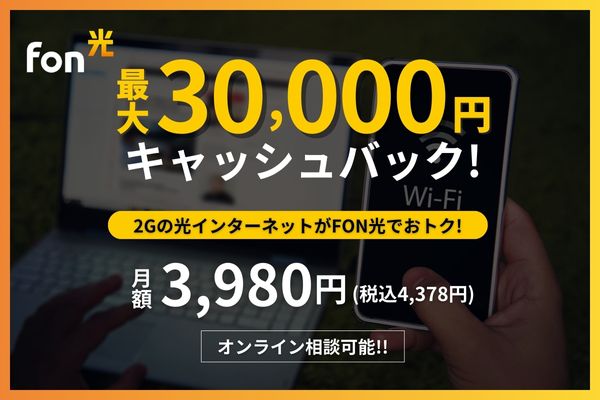
- 高解像度の映画をあっという間にダウンロードしたり、
- 大きなファイルをサッとアップロードしたり、
- オンラインゲームやビデオ会議を途切れることなく楽しめる
