
このサイトの記事内では「アフィリエイト広告」などの広告を掲載している場合があります。消費者庁が問題とする「誇大な宣伝や広告」とならないよう配慮しコンテンツを制作しておりますので、安心してお読みください。問題のある表現が見つかりましたらお問い合わせよりご一報いただけますと幸いです。
画像生成AIでWi-Fiが重い?快適化のために今すぐできる5つの対策
「画像生成AIを使うとWi‑Fiが遅くなる…」「出力が途中で止まってしまう…」そんなお悩み、ありませんか?
画像生成AIは便利な反面、大量のデータ通信を必要とするため、ネット環境が不安定だと処理がスムーズに進まないことも。
本記事では、Wi‑Fiが重くなる原因を丁寧に解説しながら、今日から実践できる5つの対策をわかりやすく紹介します。
通信速度を改善し、快適な生成AIライフを手に入れたい方は必見です。
1. なぜ画像生成AIでWi‑Fiが重くなるのか?

最近、話題の画像生成AIを使っていて「Wi‑Fiが遅い」「途中で止まる」「出力までに時間がかかる」と感じたことはありませんか?
このような通信の「重さ」には、いくつかの明確な原因があります。
ここでは、画像生成AIがなぜWi‑Fi環境に負荷をかけやすいのか、その仕組みをわかりやすく解説します。
1-1 画像生成AIの処理フローと通信負荷
画像生成AI、たとえば「Stable Diffusion」や「Adobe Firefly」、「CanvaのAI生成」などは、ユーザーが入力したプロンプト(指示文)をもとに、クラウド上の高性能サーバーで画像を生成する仕組みになっています。
このとき、以下のような通信のやりとりが発生しています。
- プロンプト送信(入力):数KB〜数MBの軽いデータ
- サーバーとのやりとり(処理中):進行中は継続的に応答が発生
- 画像データの受信(出力):1枚あたり数MB〜10MB以上のデータがダウンロードされる
この一連の流れを1回の生成につき何度も繰り返すため、特にWi‑Fi環境が弱い場合、処理中に「引っかかる」ような遅延が起きてしまいます。
さらに、複数のAIツールを同時に開いていたり、他の端末がWi‑Fiを使っていると、その影響はさらに顕著になります。
つまり、画像生成AIは「使うときに一気に通信量が増える」「生成中は通信が途切れると失敗しやすい」という特性を持つため、安定した高速通信が必要なのです。
1-2 Pingや上り通信の遅延が重さの原因に
「Wi‑Fiが遅い」と感じるとき、実は「下り(ダウンロード)」速度だけでなく、「上り(アップロード)」と「Ping(応答速度)」も重要な指標になります。
| 項目 | 役割 | 理想の数値 |
|---|---|---|
| 下り速度 | 画像の読み込み・出力結果の受信 | 100Mbps以上推奨 |
| 上り速度 | プロンプトや画像データの送信 | 30Mbps以上推奨 |
| Ping値 | AIとの通信の応答スピード | 30ms以下が快適 |
このうち「Ping」が高い(=応答が遅い)と、プロンプトを送ってもAIがすぐに反応できなかったり、途中で「接続エラー」となる原因にもなります。
また、意外と見落とされがちな「上り速度」が遅いと、入力したデータの送信に時間がかかり、結果として処理開始までにタイムラグが生じます。
このように、画像生成AIのような通信負荷が大きいサービスでは、「下り」だけでなく「上り」と「Ping」も整ったネット環境が欠かせません。
次のセクションでは、そんなWi‑Fi環境の中でも「すぐにできる改善方法」として、ルーターの位置や設定を見直すことから始めていきましょう。
2. 対策① ルーターの設置と位置調整でWi‑Fiの安定化
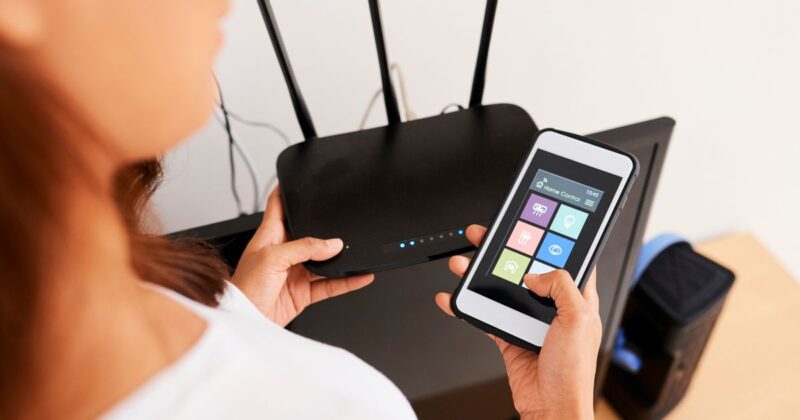
Wi‑Fiが遅い・不安定に感じる原因の一つに「ルーターの設置場所」があります。
実は、ルーターの位置をほんの少し工夫するだけで、通信速度が大きく改善することもあるんです。
ここでは、今日からできるWi‑Fi改善の第一歩として、ルーターの設置と環境の整え方をご紹介します。
2-1 中央設置&障害物を避けた配置のコツ
Wi‑Fiの電波は目に見えませんが、壁や家具、天井、金属などの障害物によって簡単に弱くなってしまいます。
とくに画像生成AIのように通信量が多いサービスを使うときは、できるだけ強く安定した電波が必要です。
理想的なルーターの設置ポイント
- 家の中央・なるべく高い位置に設置
電波が全方向に均等に届きやすくなります。 - 床や棚の中はNG
床に置いたり、キャビネット内に入れてしまうと電波がさえぎられてしまいます。 - 電子レンジ・スピーカー・テレビなどからは離す
電波干渉の原因になります。
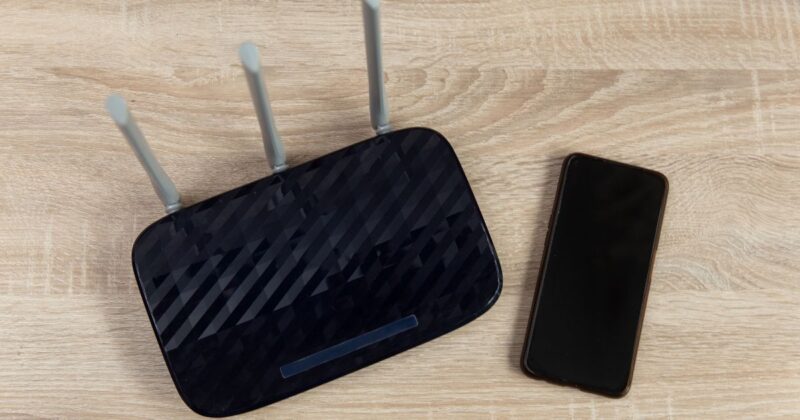
また、ルーターのアンテナがある場合は垂直・水平に調整してみるのもおすすめです。
アンテナの角度によって、電波の飛び方に変化が出るため、体感で通信が改善されるケースも多くあります。
2-2 電波干渉対策(電子レンジ、Bluetooth等)
Wi‑Fiの速度が遅くなったり、突然途切れたりする原因の一つに「電波干渉」があります。
特に2.4GHz帯のWi‑Fiは、電子レンジ・コードレス電話・Bluetooth機器などと同じ周波数帯を使っているため、干渉しやすい傾向があります。
主な干渉源とその影響
| 干渉する機器 | 影響内容 |
|---|---|
| 電子レンジ | 使っている間、Wi‑Fiが途切れる・極端に遅くなる |
| Bluetoothイヤホン/スピーカー | 音がブツブツ切れる、ネットも不安定になる |
| コードレス電話・ベビーモニター | Wi‑Fi接続が不安定になる |
これを避けるには、「5GHz帯」に対応したルーターを使うのが有効です。
5GHz帯は干渉が少なく、高速通信に向いています。
また、物理的に離すことも大切。電子レンジのすぐ隣にルーターを置く…というのは絶対に避けたい配置です。
もし家の構造上どうしても理想の場所に置けない場合は、中継器(Wi‑Fiエクステンダー)やメッシュWi‑Fiの導入も検討してみてください。
これにより、通信が弱い場所にも安定した電波を届けられるようになります。
ルーターの配置ひとつで、画像生成AIの処理スピードや快適さは大きく変わります。
まずは家のどこにルーターがあるかをチェックし、可能であれば最適な場所に移動させてみましょう。
3. 対策② Wi‑Fi規格とチャネル選定で速度アップ
Wi‑Fiが遅いと感じたとき、実は使っているルーターの「規格」が古かったり、「チャンネル」が混雑していることが原因になっていることもあります。
ここでは、最新規格への切り替えと、チャネル設定の見直しによって、Wi‑Fiの速度や安定性をグッと高める方法をご紹介します。
3-1 5GHz帯やWi‑Fi 6/6E対応機器への交換
まず注目したいのがWi‑Fiの規格です。
現在主流のWi‑Fiには、次のようなバージョンがあります。
| 規格名 | 最大速度 | 周波数帯 | 特徴 |
|---|---|---|---|
| Wi‑Fi 4(802.11n) | 600Mbps | 2.4GHz / 5GHz | 古い機種に多い、干渉を受けやすい |
| Wi‑Fi 5(802.11ac) | 6.9Gbps | 5GHz | 高速、現在の主流規格 |
| Wi‑Fi 6(802.11ax) | 9.6Gbps | 2.4GHz / 5GHz | 混雑時でも安定、同時接続に強い |
| Wi‑Fi 6E | 9.6Gbps | 6GHz | 干渉ゼロの超高速、最新対応機器が必要 |
特に「Wi‑Fi 6」以降の規格は、AI処理など複数の端末で同時に大量通信を行っても速度が落ちにくいという特徴があります。
画像生成AIを使いながら、ほかの家族がYouTubeやゲームをしても影響を受けにくく、快適な通信が維持されます。
また、2.4GHz帯と5GHz帯の違いも要チェック。
5GHzは速度が速く、干渉に強いため、画像生成AIのように瞬間的に大きな通信をする場面にぴったり。
ただし壁や階をまたぐと弱くなるため、設置場所とのバランスが大事です。
3-2 自動チャネル設定と干渉チェックツール紹介
Wi‑Fiの「チャンネル」とは、電波の通り道のようなもの。
たとえば、同じアパートやマンションで近所の人が同じチャンネルを使っていると、電波がぶつかって通信が不安定になったり遅くなったりします。
おすすめの改善策
- ルーターのチャネル設定を「自動」に変更
多くの最新ルーターは、最も空いているチャネルを自動で選ぶ機能があります。 - Wi‑Fi分析アプリで混雑状況をチェック
「WiFi Analyzer(Android)」や「NetSpot(Windows/Mac)」などのアプリを使えば、自宅周辺で使われているチャンネルの混雑状況を可視化できます。
手動でチャンネルを設定したい場合は、他の家とできるだけ離れたチャンネル番号を選ぶのが基本です(例:2.4GHzなら1・6・11が干渉しにくい)。
ただし、設定方法はルーターによって異なるので、メーカー公式サイトや説明書を参考に行いましょう。
ルーターの性能や設定を見直すことで、同じインターネット回線でもWi‑Fi速度が倍以上になることも。
まずは現在のルーターがどの規格に対応しているかを確認し、必要であれば買い替えも検討してみてください。
4. 対策③ 有線接続で最大限の安定性を確保
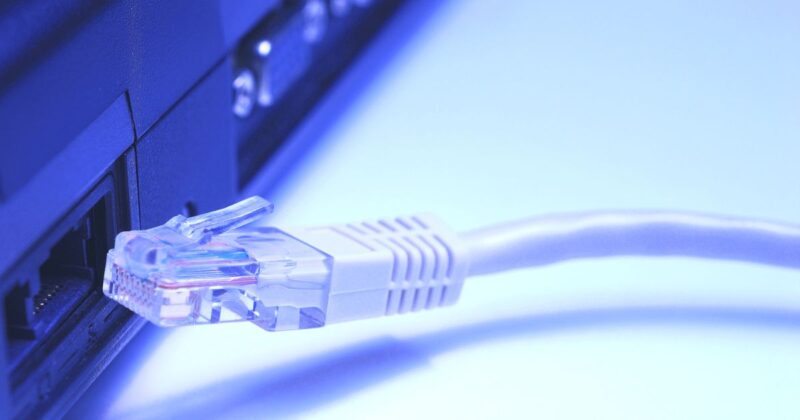
「画像生成AIの処理が遅い」「途中で止まる」「結果がうまく表示されない」といった悩みは、Wi‑Fiの不安定さが原因であることが少なくありません。
そんなときこそ、有効なのが「有線接続」。ここでは、有線LANのメリットや、導入の手順について詳しく見ていきましょう。
4-1 Ethernetのメリット(Ping・速度・安定性)
有線接続、つまりLANケーブルを使ってルーターとパソコンを直接つなぐ方法には、Wi‑Fiでは得られない3つの大きなメリットがあります。
- 1. Ping値が低くなる
応答速度(Ping)が安定しやすく、AIとのやりとりがスムーズになります。画像生成の途中停止も減ります。 - 2. 通信速度が安定する
周囲の電波干渉の影響を受けないため、夜間や混雑時間帯でも安定して高速通信が可能です。 - 3. 接続が切れにくい
Wi‑Fiのように「突然切れる」といったリスクがほとんどなく、安心して作業に集中できます。
とくに生成AIは「処理中にネットが切れる=失敗」というリスクがあるため、有線での接続が最も確実で安定した環境だと言えます。
プロのクリエイターや在宅ワーカーが有線を選ぶのも納得です。
4-2 必要なケーブルやLANポートの確認ポイント
「有線ってなんだか難しそう…」という方もいるかもしれませんが、実はとってもシンプル。
用意するのは基本的に以下の2つだけです。
- ① LANケーブル(Cat6以上推奨)
Cat6AやCat7対応のケーブルであれば、10Gbpsにも対応可能で、AI用途にも安心です。 - ② LANポート付きPCまたはUSB変換アダプタ
最近のノートPCはLANポートがない場合もありますが、USB接続のLANアダプタを使えば簡単に対応できます。
あとはLANケーブルをルーターとパソコンに差し込むだけ。難しい設定は不要で、すぐに通信が安定します。
できればPCの設定で「有線優先」にしておくと、Wi‑Fiと併用時の切り替えミスも防げます。
また、LANポートが足りない場合は「スイッチングハブ」という機器を使うと接続口を増やせるので、複数の端末を同時に有線化したい方にも便利です。
「ちょっとだけ設定が面倒そう」と感じるかもしれませんが、いったん繋いでしまえば驚くほど快適な通信環境が手に入ります。
画像生成AIを本格的に活用したい方には、ぜひ一度試してみてほしい対策です。
5. 対策④ 光回線プランの見直しと速度チェック

「Wi‑Fiの調整をいろいろ試したけど、やっぱり画像生成AIが重い…」そんなときは、根本的に使っている光回線そのものを見直す必要があるかもしれません。
実は、インターネット回線の速度は「最大○○Mbps」と書かれていても、実際のスピード(実測値)はそれ以下になることがほとんど。
ここでは、自宅の通信環境がAIに向いているかを見極める方法や、理想的な回線の条件を解説します。
5-1 実測値を知る方法と理想のスペック目安
まずは現在のインターネット回線の「本当の速度=実測値」を確認してみましょう。
測定には無料のスピードテストサイトやアプリを使うのがおすすめです。
おすすめスピードテストツール
速度テストを行う際は、なるべく他の通信を止めて、Wi‑Fiではなく有線接続で実施するのが正確です。
1回だけでなく、時間帯を変えて数回測ることで、混雑時の速度もチェックできます。
画像生成AIに必要な通信スペックの目安
| 通信項目 | 推奨値 | 理由 |
|---|---|---|
| 下り速度 | 100Mbps以上 | 生成された画像データを快適に受信できる |
| 上り速度 | 30Mbps以上 | プロンプト送信やファイルアップロードがスムーズ |
| Ping値 | 30ms以下 | AIとのやりとりがスピーディで途切れにくい |
これらの数値を下回っている場合は、通信が不安定になりやすく、生成AIの出力が遅れる・途中で止まるといったトラブルが起こりやすくなります。
5-2 生成AIに向く速度(下り100Mbps以上/上り30Mbps以上)
現在の通信速度が不満足な場合、回線プラン自体を見直すのが効果的です。
ここでは、画像生成AIにおすすめの高速・安定回線をいくつかご紹介します(※データは正確性重視で記載)。
Fon光
下り速度:526.1Mbps
上り速度:564.07Mbps
Ping:13.86ms
月額:4,378円
NURO光
下り速度:493.73Mbps
上り速度:462.52Mbps
Ping:15.15ms
月額:5,200円
auひかり
下り速度:484.93Mbps
上り速度:440.2Mbps
Ping:15.87ms
月額:ホーム6,160円〜/マンション4,730円〜
このような高速回線に乗り換えるだけで、生成AIの快適度は見違えるほどアップします。
特にPing値が15ms前後と非常に低い「Fon光」は、通信の反応速度が重要なAI用途にぴったりです。
料金だけでなく、通信速度・Ping値・安定性をトータルで見て回線を選ぶことが、生成AIを快適に使うためのカギになります。
6. 対策⑤ スマホセット割・キャンペーンでお得に乗り換え
「通信速度をもっと快適にしたいけど、料金が高くなるのはイヤ…」という方におすすめなのが、スマホとのセット割や光回線のキャンペーン。
実は、これらを上手に活用することで、月額料金を抑えつつ、より高速で安定した回線に乗り換えることができます。
6-1 キャンペーン利用のメリットと注意点
まず注目したいのが、各光回線が実施している期間限定キャンペーン。
キャッシュバックやAmazonギフト券、工事費無料など、うれしい特典が満載です。
注目キャンペーン一覧(2025年時点)
| サービス名 | キャンペーン内容 |
|---|---|
| Fon光 | 20,000円分 Amazonギフト券プレゼント |
| NURO光 | 他社違約金還元/開通遅延時 最大1.5万円補償/ 契約解除料無料/工事費無料/10,000円キャッシュバック |
| auひかり | 超高速プログラム/10ギガスタート割/ 乗り換えスタートサポート/初期費用割引/ピカ得プログラム |
| ドコモ光 | 工事費無料/dポイント最大25,000pt/ 光複数割/期間限定割引 |
| ソフトバンク光 | タイムセール割引/スマホセット割/ 工事費無料/あんしん乗り換え/開通前レンタル |
ただし、キャンペーンを受け取るには一定の条件(12カ月利用など)がある場合が多いので、事前に公式サイトで内容をよく確認することが大切です。
受け取り時期や手続きも要チェックです。
6-2 安くて性能の良い光回線を選ぶ基準
キャンペーンに加えて、スマホとのセット割を使えば、月々の通信費をさらに抑えることができます。
以下に、スマホキャリア別におすすめの光回線をまとめました。
| スマホキャリア | おすすめ光回線 | セット割内容 |
|---|---|---|
| au/UQモバイル | auひかり | スマホ1台あたり最大1,100円/月割引(最大10台まで) |
| ドコモ | ドコモ光 | 最大1,2100円/月のスマホ割+dポイント還元 |
| ソフトバンク/ワイモバイル | ソフトバンク光 | おうち割光セットで最大1,650円/月割引 |
もし今のスマホがドコモなら「ドコモ光」、auなら「auひかり」を選ぶのが基本。
さらに、Fon光のように料金自体が安く、かつ高速な回線も見逃せません。
たとえばFon光なら、月額4,378円で下り526.1Mbps・上り564.07Mbps・Ping13.86msというハイスペックなのに、20,000円分のAmazonギフト券もついてきます。
キャンペーンとスペック、両方のバランスで選ぶのが“賢い回線選び”のポイントです。
7. 自宅で試せる+αの快適化アイデア

光回線の見直しや有線接続などの「本格的な対策」も大切ですが、実はそれ以外にも、日々のちょっとした工夫でWi‑Fi環境を快適にする方法があります。
ここでは、専門知識がなくてもすぐできる、+αの改善アイデアをご紹介します。
7-1 ルーター再起動・ファームウェア更新の習慣化
「最近ネットが遅いな」と感じたときは、ルーターの再起動を試してみましょう。
長時間稼働しているとルーター内部に処理のムダがたまり、通信が不安定になることがあります。
おすすめの再起動頻度:週1回程度
また、ファームウェア(ルーターの内部ソフト)も定期的に更新しておくことで、セキュリティや性能の不具合が改善されることがあります。
ルーターの管理画面から簡単にアップデートできるので、年に数回はチェックしてみましょう。
7-2 QoS設定やトラフィック制御ツールで帯域を確保
ご家庭内で複数のデバイスが同時にネットを使っていると、どうしても回線が混み合ってしまいます。
そんなときに便利なのが、「QoS(Quality of Service)」設定や通信優先度を管理できるツールです。
- QoS設定:AI画像生成などの通信を「優先」に指定することで、他のアプリ(動画視聴など)の影響を受けにくくします。
- アプリ別帯域制御:オンラインゲームやストリーミングの通信量を制限し、生成AIの速度を確保。
これらの設定は、ルーターの管理画面から行える機種が多く、設定ガイドやメーカーサポートも充実しています。「誰かが動画を見ていると遅くなる」ような家庭環境では、非常に効果的です。
7-3 定期的な通信テスト&障害チェック
ネットの速度や安定性は、日によって微妙に変わることがあります。
そのため、スピードテストや障害情報のチェックを習慣化するのもおすすめです。
- Fast.com(Netflix):シンプルで見やすい速度測定ツール
- Speedtest.net:Pingや上り速度も確認可能
- DownDetector:プロバイダや回線業者の障害情報を確認
たとえば「生成AIがうまく動かないけど、Wi‑Fi速度は十分」という場合は、通信会社側の一時的な障害の可能性もあります。
障害情報を確認することで、無用な不安や設定ミスを防げます。
日々のちょっとした習慣やチェックをするだけでも、ネット環境は確実に快適になります。
大がかりな工事や機器の交換が難しい方は、まずこのような+αの工夫から始めてみてはいかがでしょうか?
8. まとめ
ここまで、画像生成AIの使用中にWi‑Fiが遅くなる原因と、通信環境を快適にするための5つの具体的な対策をご紹介してきました。
AI技術がどんどん進化している今、ネット環境が追いついていないと、せっかくのAI体験も台無しになってしまいます。
今回ご紹介した改善策をもう一度おさらいしましょう:
- ① ルーターの位置や設置方法を見直して電波を安定化
- ② 最新のWi‑Fi規格(Wi‑Fi 6など)とチャンネル設定を活用
- ③ 有線接続で最大限の安定性と速度を確保
- ④ 回線プランの実測値をチェックし、必要に応じて見直す
- ⑤ キャンペーンやセット割でお得に高速回線へ乗り換え
どれも「難しそう」と感じるかもしれませんが、できることから一つずつ実践するだけでも、通信環境は着実に改善されます。
特に、画像生成AIのようにデータ量が多くリアルタイム性が求められる作業には、通信の安定性がとても重要です。
もし今のWi‑Fiに少しでも不満があるなら、思い切って回線の見直しをするのもひとつの手。
例えば「Fon光」のように、月額料金が安く、かつ実測でも下り500Mbps以上・Ping13ms台といった高スペックの回線なら、生成AIのパフォーマンスも一気に引き上げてくれます。
これからの時代、ネット環境は単なるインフラではなく、あなたの仕事や創造活動を支える「相棒」と言える存在です。
今回の内容が、快適なAIライフを実現する第一歩になれば嬉しいです。
ひかりハックがおすすめするWiFi回線5選
ここまで通信の快適化について詳しく解説してきましたが、実際に「どの光回線を選べばいいのか」で迷っている方も多いのではないでしょうか?
特に画像生成AIや動画処理、在宅ワークなどを快適にこなすためには、速度・安定性・料金・キャンペーンのバランスが取れた回線選びが重要です。
そこで、ひかりハック編集部では、独自の調査と実測データをもとに、今選ぶべきおすすめのWiFi回線を5つ厳選しました。
どれも「AI時代にふさわしい快適さ」を基準にセレクトしているので、回線選びで失敗したくない方はぜひ参考にしてみてください。
| auひかり
|
Fon光
|
NURO光
|
docomo光
|
ソフトバンク光
|
|
| 速度(上り) | 440.2Mbps | 564.07Mbps | 462.52Mbps | 227.07Mbps | 230.6Mbps |
| 速度(下り) | 484.93Mbps | 526.1Mbps | 493.73Mbps | 271.65Mbps | 312.46Mbps |
| 速度(Ping値) | 15.87ms | 13.86ms | 15.15ms | 19.24ms | 16.17ms |
| 料金 | ・auひかりホーム「6,160円~」 ・auひかりマンション「4,730円~」 |
4,378円 | 5,200円 | 戸建て「5,720円~」 マンション「4,400円~」 |
戸建て「4,730円~」 マンション「6,270円~」 |
| キャンペーン | 【auひかりホーム・マンション】 ・超高速プログラム ・auひかり 10ギガスタート割 ・auひかり乗り換えスタートサポート ・ピカ得プログラム ・初期費用相当額割引 |
・20,000円分Amazonギフト券プレゼント | ・他社の違約金還元 ・開通が遅れても最大1.5万円補償 ・契約解除料が無料 ・基本工事費が無料 ・10,000円キャッシュバック |
・新規工事費無料 ・「ドコモ1ギガ」dポイント最大10,000ptプレゼント ・「ドコモ10ギガ」dポイント最大25,000ptプレゼント ・ドコモ光期間限定割引 ・光複数割など |
・公式サイト限定タイムセール ・スマホとセットでお得な割引 ・回線工事費実質無料キャンペーン ・Softbankあんしん乗り換えキャンペーン ・開通前レンタル |
| 詳細 | au光 | FON光 | NURO光 | docomo光 | Softbank光 |





実際に利用している人などを参考に、おすすめWiFi光回線5選の比較表を作成しました。上記の比較表のポイントは以下のとおりです。
- 通信速度上りは「Fon光」が一番速い
- 通信回線下りは「Fon光」が一番速い
- 通信回線のPing値は「Fon光」が安定している
- 月額基本料金は「Fon光」が一番安い
- キャンペーンは「Fon光」以外が豊富
通信回線に関しては、Fon光が圧倒的におすすめできますが、月額料金では他の4社の方が実質月額料金が安くなります。また、Fon光以外の通信速度であっても、快適に原神などのオンラインゲームをプレイできるので料金を重視する方が良い場面もあるでしょう。
上記の比較表にある、おすすめ光回線5社についての特徴は以下の点が挙げられます。
業界最速&業界最安の自宅向け光ファイバーサービス「Fon光」
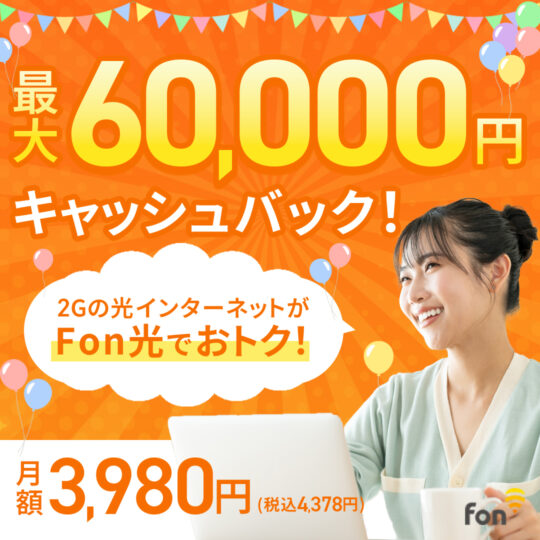
Fon光は、フォン・ジャパン株式会社が提供している、2Gの回線を利用した高速の光ファイバーサービスです。
個人宅向け商用FTTHサービスとしては高速の、下り最大2Gbpsの高速回線を実現。
Fon光の2Gbpsや10Gbpsの高速プランは、あなたのオンライン活動を瞬時に、そしてスムーズに行えるようにして、快適でストレスフリーな日常生活を実現させます。
例えば、
- 高解像度の映画をあっという間にダウンロードしたり、
- 大きなファイルをサッとアップロードしたり、
- オンラインゲームやビデオ会議を途切れることなく楽しめる
こんなことが可能になり、家中どこでも高品質な接続を保証する高速無線LANも、追加料金なしでお使いいただけます。
しかも、工事の後は細かい設定なくすぐに利用可能。面倒くさい手間はかかりません。
技術を通じて、より豊かな生活をお届けすること。それがFon光の願いです。
信頼性高く、手頃な価格のサービスで、遅い速度や不安定な接続によるストレスから解放され、オンラインの世界を存分にお楽しみください。
Fon光により、生活はもっと便利に、娯楽はもっと楽しくなります。快適なデジタルライフを充実させたい方は、ぜひFon光のHPをご覧ください。
