
このサイトの記事内では「アフィリエイト広告」などの広告を掲載している場合があります。消費者庁が問題とする「誇大な宣伝や広告」とならないよう配慮しコンテンツを制作しておりますので、安心してお読みください。問題のある表現が見つかりましたらお問い合わせよりご一報いただけますと幸いです。
iPhoneが重いときの原因9個と簡単にできる対処法
| iPhoneの動作が遅くなっていることを「重い」と表現しますが、重いと感じるシーンはさまざまです。iPhoneが重くなる主な原因は、iPhoneの性能がアプリなどの要求する性能に追いついていないことです。メモリ不足やストレージ容量不足、端末の老朽化、バッテリー劣化、本体の過熱、キャッシュの蓄積、視覚効果設定、インターネット接続の不安定、アプリの反応の悪さなども原因として考えられます。正確な原因がわかれば対処によって軽くすることも可能なので、この記事ではiPhoneが重いと感じる原因と対処法を詳しく解説します。 |
iPhoneの重くなったと感じる現象について
 iPhoneの動作が遅延している状態を「重い」と表現することがよくあります。 重さを実感するシチュエーションは多岐にわたりますが、一例としてウェブページのスクロール時にカクカクした動きになったり、ゲームプレイ中に画面が固まってしまったりするケースが挙げられます。 iPhoneが重くなる主な要因は、iPhoneの性能がアプリなどの要求する処理能力に追いついていないことです。 そのため、高負荷な操作を行う際は、iPhoneがある程度重くなるのは避けられないと言えます。 しかし、ウェブページや動画の閲覧だけで重さを感じるようであれば、別の原因が隠れている可能性があります。 正確な原因を特定できれば、適切な対処によって軽くすることも可能です。まずは考えられる原因とその対処法を正しく理解しておくことが肝要です!
iPhoneの動作が重くなる主な要因
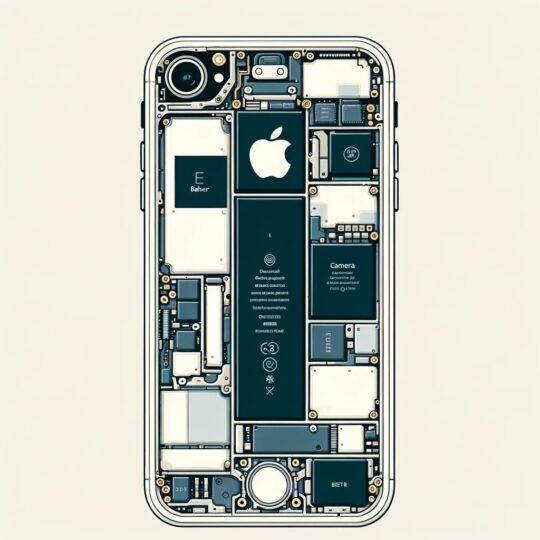 iPhoneの動作が重くなると感じる主な要因は以下の通りです。 ・ メモリ不足 ・ ストレージ容量の不足 ・ 端末の老朽化(性能不足) ・ バッテリーの劣化 ・ 本体の過熱 ・ キャッシュの蓄積 ・ 視覚効果設定がオンになっている ・ インターネット接続の不安定 ・ アプリの反応の悪さ 原因を見極め、適切な対処法を講じることが重要です。
メモリ不足が原因で重くなるケース
メモリが不足していると、iPhoneの動作は重くなります。 メモリとは、簡単に言うとiPhoneで同時に処理できると動作が著しく悪化します。 音楽を聴きながら他の作業を行ったり、YouTubeをピクチャ・イン・ピクチャ(小窓)にした状態で他の作業をするなど、複数のアプリを同時に動かすとメモリ不足を招きやすいので注意が必要です。 また、画面分割アプリなどを利用した場合もメモリ不足に陥りがちです。
ストレージ容量不足が原因で重くなるケース
ストレージ容量が不足していると、動作が重くなることがあります。 ストレージ容量とは、本体内にデータを保存できる容量のことを指します。iPhoneは購入時に128GBや256GBなどのストレージ容量を選択できますが、購入後にストレージ容量を増やすことはできません。 ストレージ自体は音楽や画像などを保存する場所であり、iPhoneの動作スピードに直接的な影響はありません。 しかし、容量がいっぱいになるとアプリのアップデートができなくなったり、動作を速くするために必要な一時データを保存できなくなったりします。 つまり、iPhoneが最適な状態を維持できなくなってしまうのです。 明確な基準はありませんが、ストレージは常に3~5GB程度の空き容量を確保しておくことで、アプリのアップデートや一時データの保存などがスムーズに行えます。 ストレージ容量は「設定」→「一般」→「ストレージ」で確認することができます。
端末の老朽化(性能不足)が原因で重くなるケース
端末が古くなると、動作は鈍くなります。これは古いiPhoneの性能が最新のアプリの要求するパフォーマンスを満たしていないためです。 特にゲームなどのアプリは、高画質化などにより、要求されるスペックが年々高くなる傾向にあります。 数世代前のiPhoneでは、最新のゲームアプリを快適に動かすのが難しいケースもあるので注意が必要です。
バッテリーの劣化が原因で重くなるケース
バッテリーの劣化によってもiPhoneの動作が鈍く感じられることがあります。劣化したバッテリーはiPhoneへの電力供給に影響を及ぼすことがあり、それに伴って動作が重くなるのです。 「設定」→「バッテリー」からバッテリーの状態を確認してみましょう。 ・最大容量が80%を下回っている場合は、バッテリーの経年劣化が進行しており、パフォーマンスの低下が疑われます。・ 他にもバッテリーに何らかの異常がある場合は、この設定画面で確認できるので一度チェックしてみてください。
本体の過熱が原因で重くなるケース
iPhoneが発熱すると、動作が遅くなるのは、過度の加熱によって端末が損傷するのを防ぐための保護機能が働くためです。熱の上昇に応じて性能が制限され、iPhoneの動作が鈍くなります。これはiPhoneが自らを守るための防衛措置なのです。 過熱状態のままiPhoneを使い続けると、発煙や発火の危険性もあるため注意が必要です。
キャッシュの蓄積が原因で重くなるケース
キャッシュが蓄積することでアプリの動作が遅延することもあります。 キャッシュとは簡単に言うと、アプリやブラウザなどに保存される一時的なデータのことを指します。 キャッシュは本来、アプリやブラウザをさらに便利に動作させるために活用されます。しかし、定期的に削除しないと次第に容量を圧迫してしまい、結果として動作が遅くなるので要注意です。
視覚効果設定のオン状態が原因で重くなるケース
視覚効果(視差効果)設定もiPhoneの動作に影響を与えます。 視覚効果とは、簡単に言うとiPhoneの壁紙やアニメーション、エフェクトなどをよりリアルに表現するための機能のことです。 スペックがあまり高くない古めのiPhoneを使っている場合、視覚効果設定がデフォルトでオンになっていることに注意しましょう。この設定が有効だと、特に処理能力の低い端末では動作に影響が出る可能性があります。
インターネット接続の不安定が原因で重くなるケース
インターネットの接続が安定していないことも原因の一つです。 iPhone自体の動作は通常通りなのですが、ネットに繋がらないことで、「画面が動かない=重い」と感じてしまいます。 Wi-Fiに接続していない場合はモバイルネットワークが、Wi-Fiに接続している場合はルーターやインターネット回線などが原因である可能性が高いです。
アプリの反応の悪さが原因で重くなるケース
iPhoneの動作が遅い原因として、アプリの不具合も考えられます。この場合、iPhone本体 には問題がなく、アプリ自体のエラーやサーバーの混雑などが原因で、アプリの反応が悪くなっていることが多いのです。 アプリに原因がある場合は、アプリ側が修正・対応するのを待つことになります。
iPhoneが重いときの対処法

iPhoneが重いときの対処法は以下の通りです。 ・ 再起動を行う ・ アプリを再起動する ・ 不要なアプリを削除する ・ 写真などのデータを整理する ・ キャッシュをクリアする ・ 本体を冷却する(休ませる) ・ 視覚効果設定をオフにする どの対処法もすぐに実行できるので、原因がわからない場合はすべて試してみるのも一つの方法です。 それぞれ詳しく見ていきましょう。
再起動を行う
まずはiPhoneを再起動してみましょう。 iPhoneを再起動すると、バックグラウンドで作動しているアプリを終了できます。つまり、メモリの圧迫を解消できるのです。 また、「重い」以外の不具合が発生している場合なども、再起動をすることで解消される可能性があります。 iPhoneの動作が重くなったと感じたら、まず手軽にできる対処法として再起動を試してみましょう。再起動は簡単で即座に実行できるため、最初に試すべき方法と言えるでしょう。
アプリを再起動・終了する
アプリごとに再起動や終了を行うのも効果的な方法の1つです。アプリに一時的な不具合が発生していたり、同時に複数のアプリが作動してメモリを圧迫していたりする場合は、アプリを再起動したり終了したりすると改善が見込めます。 iPhoneSEなどホームボタンがあるモデルなら、ホームボタンを素早く2回押すことで表示できます。 起動中のアプリが表示されたら、終了したいアプリを画面中央に表示させて、上へスワイプしましょう。 これでアプリが終了します。 アプリを再度使用したいときは、ホーム画面などからアプリのアイコンをタップするだけで、いつも通り起動できます。
不要なアプリを削除する
使用していないアプリそのものを削除するのも有効です。 iPhoneはストレージ容量がいっぱいになると動作が鈍くなりますが、不要なアプリを削除することでストレージ容量に余裕が生まれます。 アプリの削除は、ホーム画面でアプリを長押しして「アプリを削除」をタップすることで行えます。
写真などのデータを整理する
ストレージ容量の確保は、写真などのデータを整理することでも対応できます。 方法は「写真」アプリから削除したい写真を長押しして「削除」をタップするだけです。
iPhoneのストレージを最適化する
上記の方法で写真を削除すると、iPhoneのストレージ容量が不足している場合、写真を削除すると、iCloudにバックアップされている画像も一緒に消去されてしまいます。しかし、写真データを残しつつ、端末の空き容量を増やしたいのであれば、「iPhoneのストレージを最適化」という機能を利用するのがおすすめです。 この機能を使えば、写真を失うことなく、端末のストレージ容量を確保することができるでしょう。 「iPhoneのストレージを最適化」とは、簡単に言うとiPhone内にある写真の容量を節約できる設定です。 「設定」→「ユーザー名」→「iCloud」→「写真」から、「iCloudフォトライブラリ」をオンにすることで、「iPhoneのストレージを最適化」が行えるようになります。 ただし、iCloudと同期してストレージを最適化する際は、クラウド側の空き容量にも注意が必要です。iPhoneに保存されている写真のデータ量が、iCloudの容量を超えている場合、同期をオンにすることはできません。 特に無料プランのiCloudを利用している場合、保存できる写真は5GBまでに制限されるため、節約できるストレージ容量はごくわずかにとどまります。iCloudの容量不足にも気をつけましょう。
キャッシュをクリアする
キャッシュが溜まりすぎている場合は、キャッシュをクリアすることで動作の改善が見込めます。 アプリの動作が鈍くなっている原因の1つとして、キャッシュの蓄積が挙げられます。キャッシュはアプリごとに溜まっていくので、動作が重いアプリを特定し、そのアプリのキャッシュを削除するのが効果的です。 例えば、Safariの動作が遅くなっているようであれば、Safariのキャッシュを消去することで、アプリのパフォーマンスを改善できるでしょう。アプリの動作速度を上げるために、キャッシュの削除を検討してみてください。 Safariのキャッシュは「設定」→「Safari」→「履歴とWebサイトデータを消去」から削除できます。 アプリごとに削除方法は異なるので、詳細は「アプリ名 キャッシュ削除」などで検索をして調べてみてください。 なお、ほとんどのアプリは「アプリの削除」→「再インストール」をすることで、キャッシュを削除できます。キャッシュ削除方法がわからない場合は、アプリの再インストールを試してみましょう。
本体を冷却する(休ませる)
本体の過熱が原因なら、本体を冷却しましょう。 基本的にはそのままiPhoneを触らずに放置しておけば、自然に放熱されていきます。 iPhone の冷却中は、充電を控えるのが賢明です。充電すると熱が発生し、本体に熱がこもってしまうため、冷却の効果が低減してしまいます。効率的に冷却を行うには、冷却プロセスの間は充電を避けましょう。 もしiPhoneを放置しても本体が過熱したままなら、iPhoneの電源をオフにしてから冷却を試みてください。
視覚効果設定をオフにする
視覚効果(視差効果)設定によって動作が鈍くなっているなら、機能をオフにしましょう。 iPhoneの最新モデルでは、視覚効果設定の有無による動作の違いはほとんど感じられないかもしれません。 しかし、わずかでもパフォーマンスを向上させるのに役立つのは確かです。少しでもiPhoneの動作を軽くしたいのであれば、視覚効果設定をオフにするのがおすすめです。設定を変更するには、「設定」→「アクセシビリティ」→「動作」の順に進んでください。
インターネット接続を見直す
ネット接続が不安定な場合は、接続環境を再確認することをおすすめします。 日常的に接続が安定しない場合は、モバイル回線や自宅の回線を変更するのも一つの手です。 一時的にネット接続が不安定になっているのなら、モバイルネットワークやWi-Fiを接続し直すことで、改善される可能性があります。 モバイルデータ通信に問題がある場合は、一度オフにしてから再接続してみてください。Wi-Fiの接続が不安定なときは、「設定」→「Wi-Fi」と進み、Wi-Fiを一旦オフにした後、再度オンにして接続し直すのがよいでしょう。 Wi-Fiの調子が悪いなら「設定」→「Wi-Fi」からWi-Fiを一度オフにして、同じように再度接続しましょう。 Wi-Fiはルーター側に不具合が発生している可能性もあるので、ルーターの再起動も試してみてください。
ウイルスの心配はいらない?
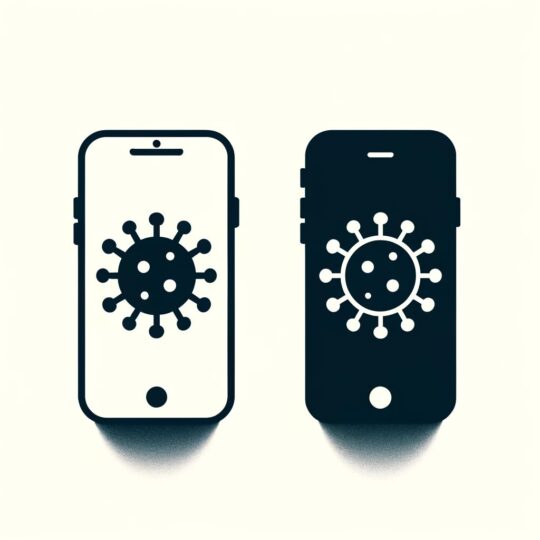
「動作が重い原因はウイルスかも!?」と不安になる方もいるかもしれませんが、ウイルス感染の可能性は低いと考えていいでしょう。 理由は次の2つです。 ・ 「App Store」のアプリはAppleによる厳格な審査を通過している ・ アプリごとに隔離された領域(サンドボックス)で動作している ただし、特殊なツールでAppleに承認されていないアプリをインストールできるよう改造(脱獄)されたiPhoneでは、ウイルス感染のリスクが高まります。 ウイルス感染が心配な場合は、iPhoneを初期化しましょう。 初期化するとデータがすべて削除されるので、必ずバックアップを取得してから行うようにしてください。
端末の寿命の可能性も
発売から時間が経過している機種の場合、寿命の可能性があります。 一例として、2014年に発売されたiPhone 6と、2021年に発売されたiPhone 13の性能を比べてみましょう。チップの性能を数値化するGeekbench 5によると、以下のとおり約8倍の性能差(Multi-Core)があります。
| iPhone 6 | iPhone 13 | |
| CPU | ||
| Single Core | 306 | 1695 |
| Multi-Core | 565 | 4502 |
| GPU | ||
| Metal | 450 | 11805 |
同じ処理なら8倍の時間(または8倍の負荷)がかかり、より発熱しやすくなるということです。 頻繁に動作の鈍さが気になるようであれば、より高性能な機種への買い替えを検討しましょう。
まとめ
iPhoneが重いと感じる原因はさまざまですが、多くの場合は対処可能です。メモリ不足やストレージ容量不足、端末の老朽化、バッテリー劣化、本体の過熱、キャッシュの蓄積、視覚効果設定、インターネット接続の不安定、アプリの反応の悪さなどが主な原因として考えられます。 対処法としては、再起動、アプリの再起動・終了、不要なアプリやデータの削除、iPhoneのストレージ最適化、キャッシュのクリア、本体の冷却、視覚効果設定のオフ、インターネット接続の見直しなどがあります。 ウイルス感染の可能性は低いですが、心配な場合はiPhoneを初期化しましょう。また、古い機種の場合は端末の寿命が近づいている可能性もあるので、買い替えを検討してみてください。 iPhoneが重いと感じたら、原因を見極めて適切に対処することが大切です。
ひかりハックがおすすめするWiFi回線5選
|
|
|
|
|
|
|
| 速度(上り) | 440.2Mbps | 564.07Mbps | 462.52Mbps | 227.07Mbps | 230.6Mbps |
| 速度(下り) | 484.93Mbps | 526.1Mbps | 493.73Mbps | 271.65Mbps | 312.46Mbps |
| 速度(Ping値) | 15.87ms | 13.86ms | 15.15ms | 19.24ms | 16.17ms |
| 料金 | ・auひかりホーム「6,160円~」 ・auひかりマンション「4,730円~」 |
4,378円 | 5,200円 | 戸建て「5,720円~」 マンション「4,400円~」 |
戸建て「4,730円~」 マンション「6,270円~」 |
| キャンペーン | 【auひかりホーム・マンション】 ・超高速プログラム ・auひかり 10ギガスタート割 ・auひかり乗り換えスタートサポート ・ピカ得プログラム ・初期費用相当額割引 |
・20,000円分Amazonギフト券プレゼント | ・他社の違約金還元 ・開通が遅れても最大1.5万円補償 ・契約解除料が無料 ・基本工事費が無料 ・10,000円キャッシュバック |
・新規工事費無料 ・「ドコモ1ギガ」dポイント最大10,000ptプレゼント ・「ドコモ10ギガ」dポイント最大25,000ptプレゼント ・ドコモ光期間限定割引 ・光複数割など |
・公式サイト限定タイムセール ・スマホとセットでお得な割引 ・回線工事費実質無料キャンペーン ・Softbankあんしん乗り換えキャンペーン ・開通前レンタル |
| 詳細 | au光 | FON光 | NURO光 | docomo光 | Softbank光 |





- 通信速度上りは「Fon光」が一番速い
- 通信回線下りは「Fon光」が一番速い
- 通信回線のPing値は「Fon光」が安定している
- 月額基本料金は「Fon光」が一番安い
- キャンペーンは「Fon光」以外が豊富
業界最速&業界最安の自宅向け光ファイバーサービス「Fon光」
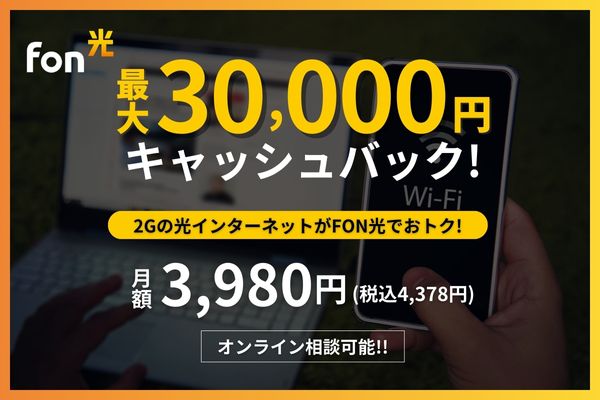
- 高解像度の映画をあっという間にダウンロードしたり、
- 大きなファイルをサッとアップロードしたり、
- オンラインゲームやビデオ会議を途切れることなく楽しめる
